計測を始める
基本的な計測の方法をご紹介します。

計測基本線の指定
計測を始める前に、計測基本線を指定します。基準となる長さを設定することで計測ができるようになります。
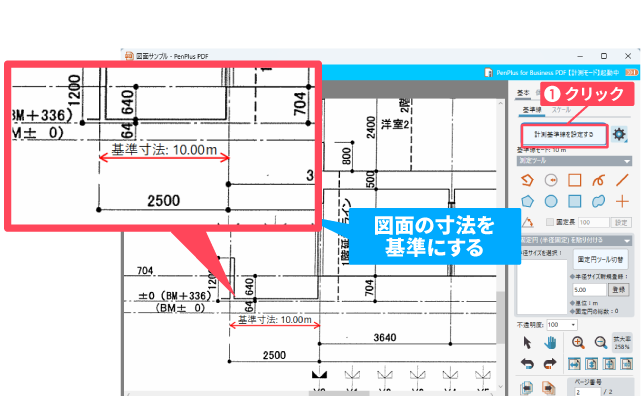
図面にある寸法を基準にする
❶「計測基本線を設定する」ボタンをクリックします。
❷基準にしたい寸法と同じ長さで基準線を描画します。
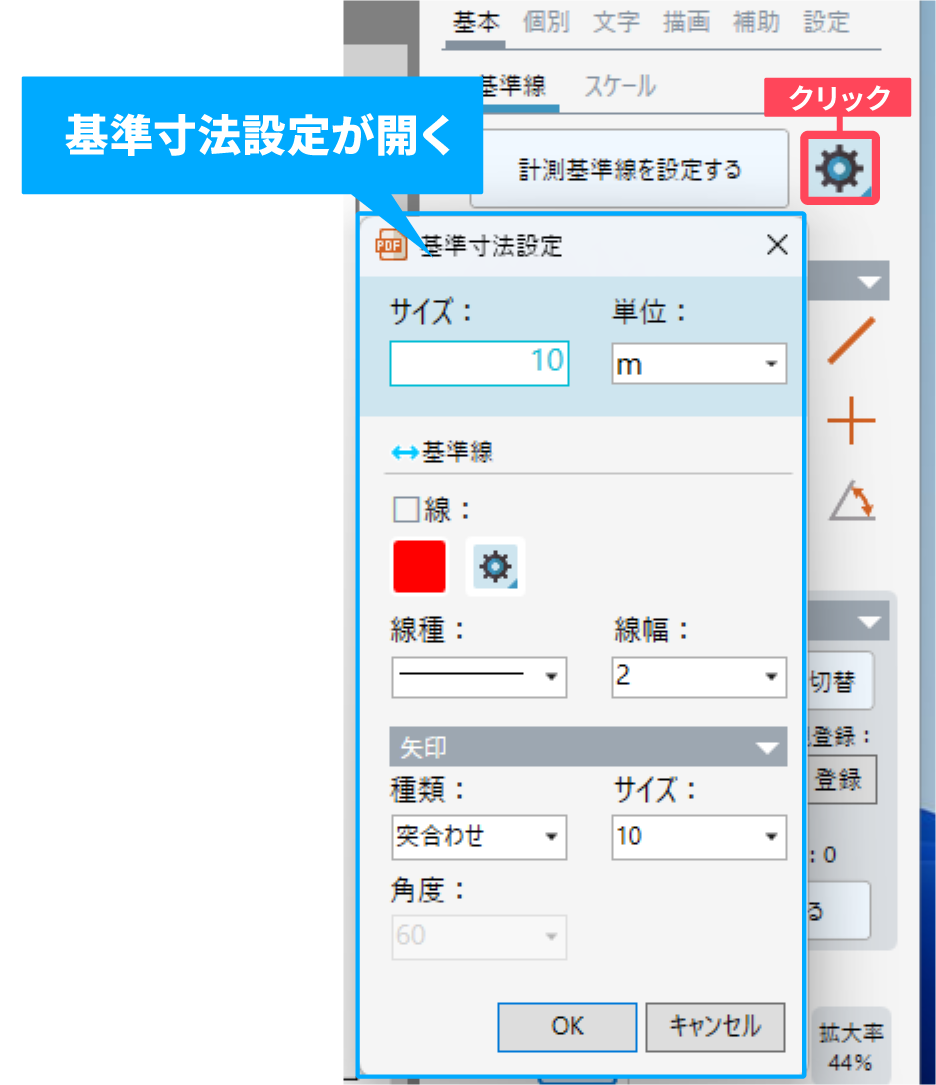
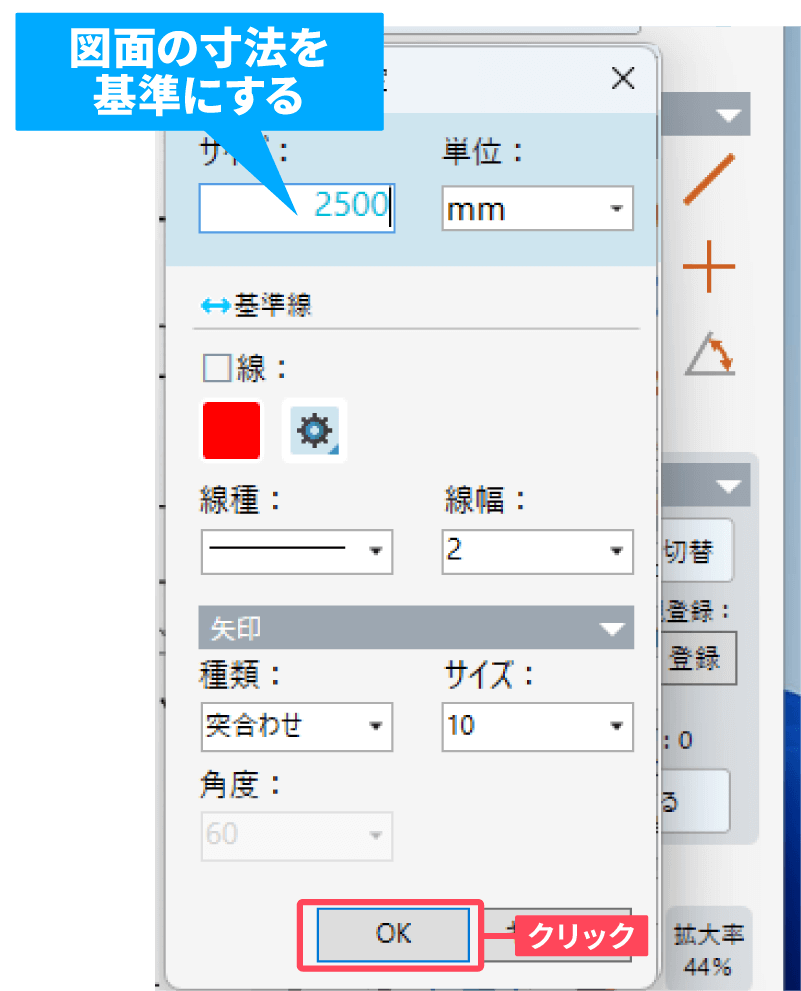
❶「計測基本線を設定する」ボタン横の 「設定」をクリックします。
設定画面が表示されます。
画面構成は以下の通りです。
| A | 基本寸法設定 | 基本線のサイズを指定します。 単位は【mm,cm,m,km,μm】から選択します。 |
|---|---|---|
| B | 線の設定エリア | 基本線の色と線幅、線の種類を指定します。 |
| C | 矢印設定エリア | 基本寸法に矢印の有無や形を設定できます。 |
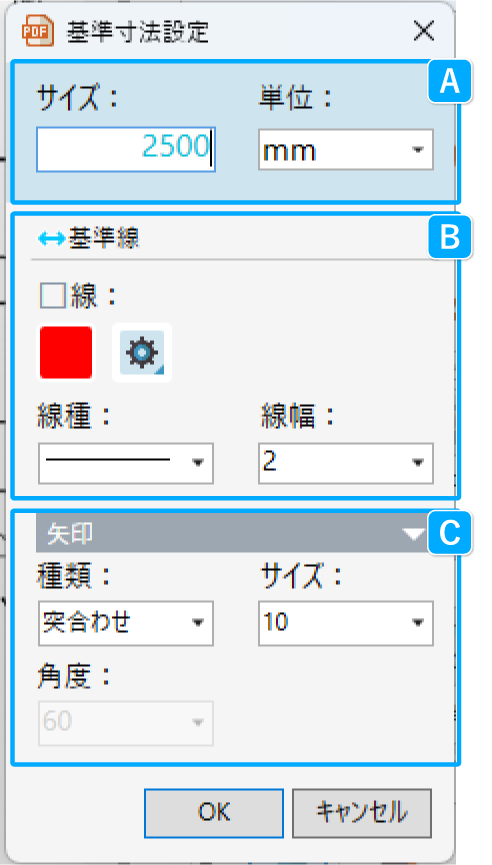
基準にしたい寸法と同じ長さで基準線を設定し、OKをクリックします。
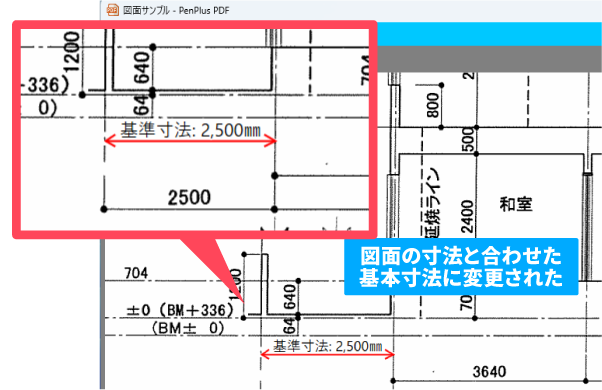
計測基準線が指定できました。
矢印の設定について
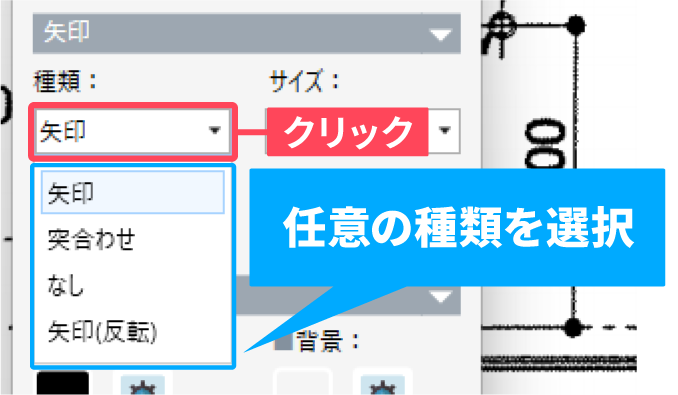
矢印の種類は以下から選択できます。任意の種類を選択してください。
| 矢印 | 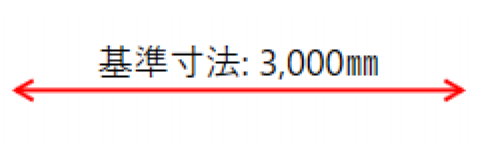 |
|---|---|
| 突合わせ | 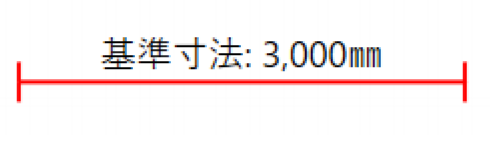 |
| なし | 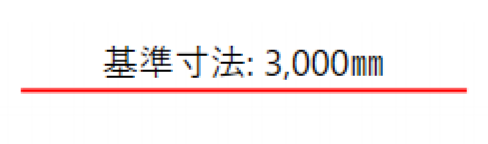 |
| 矢印(反転) | 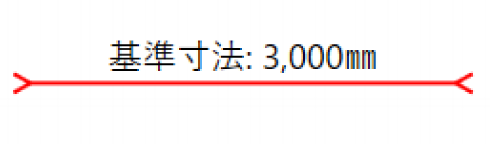 |
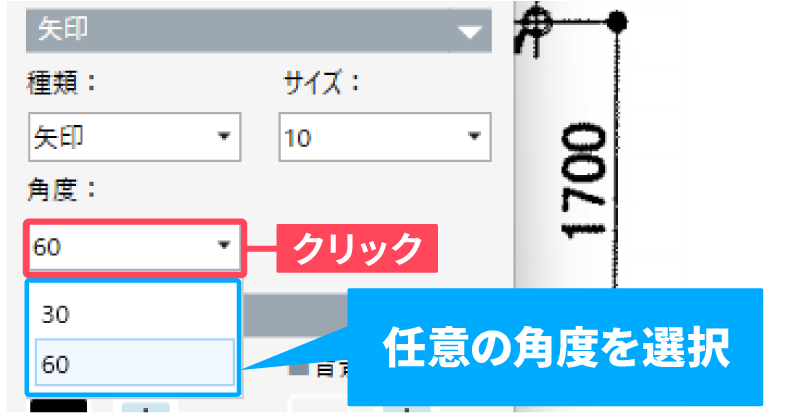
矢印・矢印(反転)の角度は30度・60度から選択できます。任意の種類を選択してください。
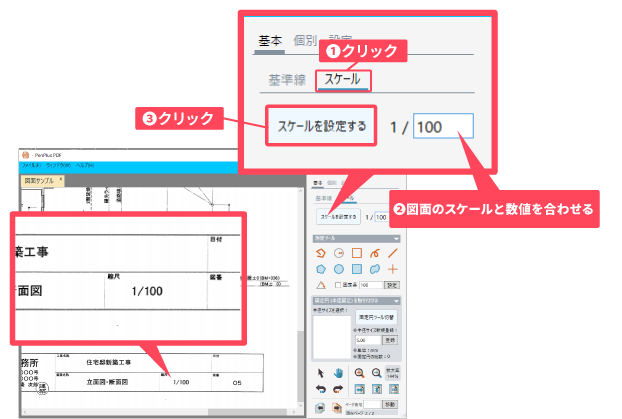
図面に記載されているスケールを基準にする
❶スケールタブをクリックします。
❷テキストボックスに、図面に記載されているスケールの数値を打ち込みます。
❸「スケールを設定する」をクリックします。
各種計測ツールで計測する
任意の長さを計測する
図面内の距離や面積を計測する時にはこちらの方法で計測します。
❶計測ツール一覧から、任意のツールを選択します。
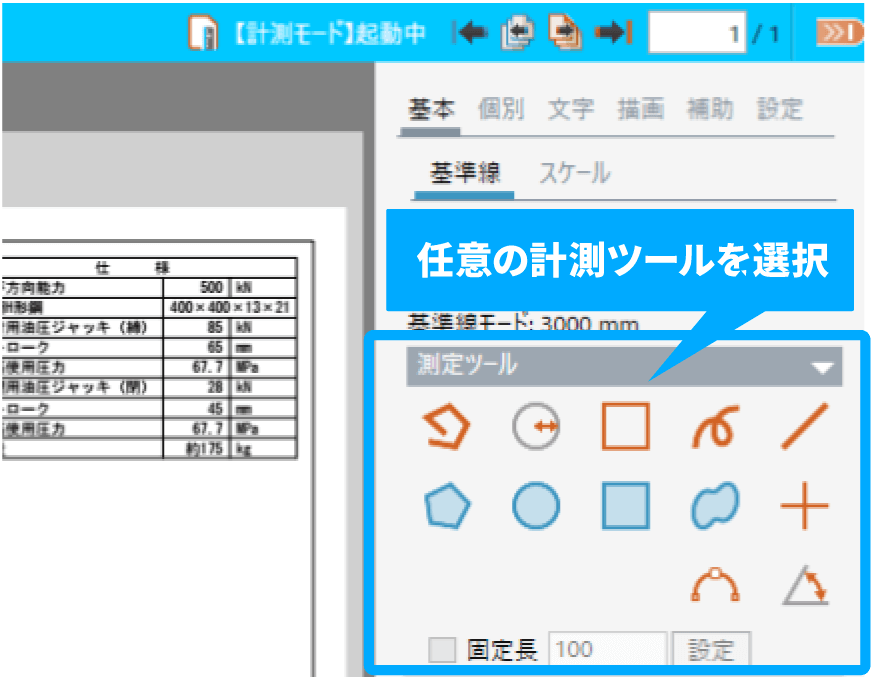
❷計測したい場所で描画します。
右の例では、図面内の円の半径を計測しています。
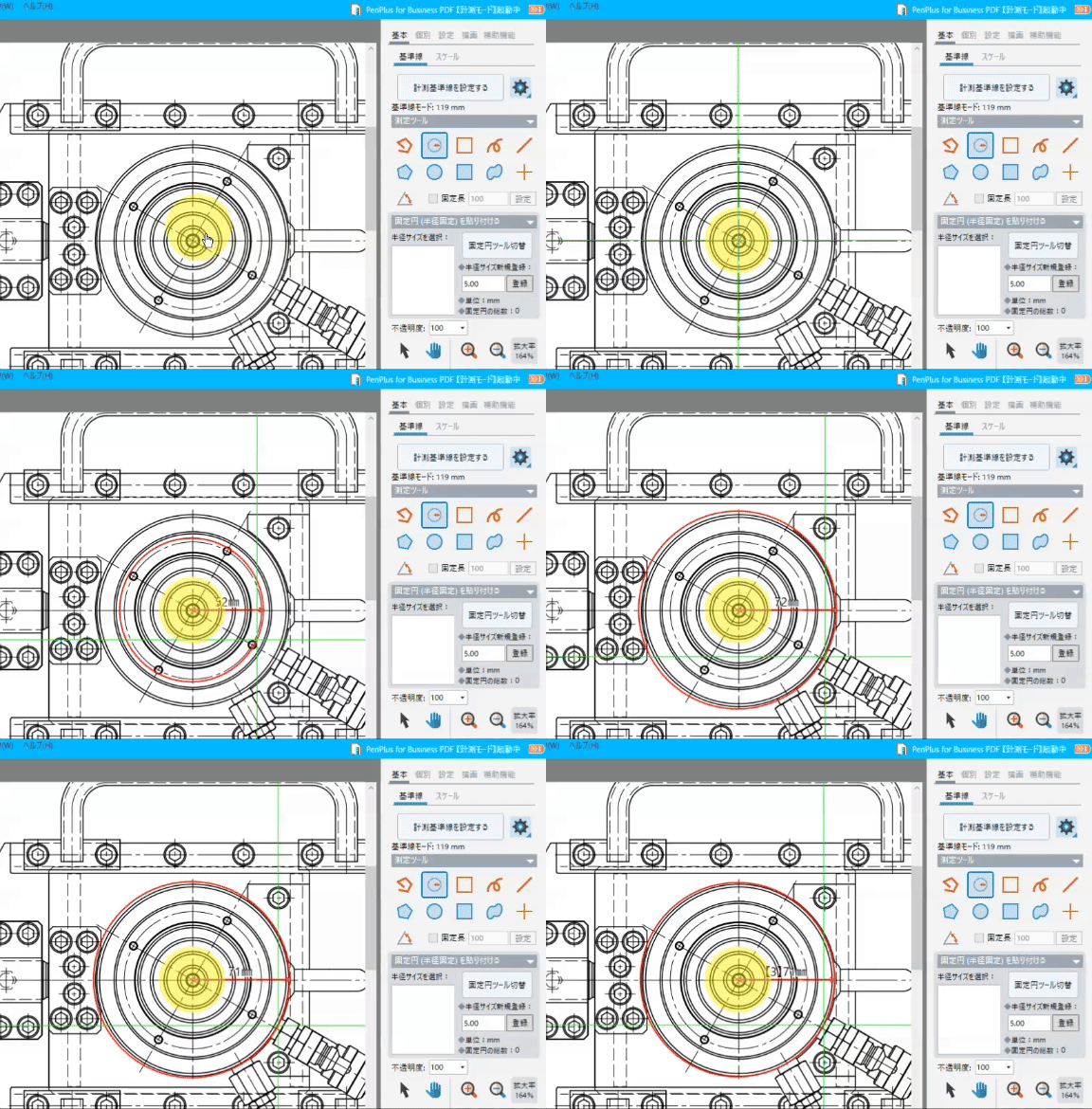
任意の長さで計測している様子
指定した長さで計測する
指定した長さで図面内に線を引く時場合は、こちらの方法で計測します。
❶「固定長」にチェックを入れます。
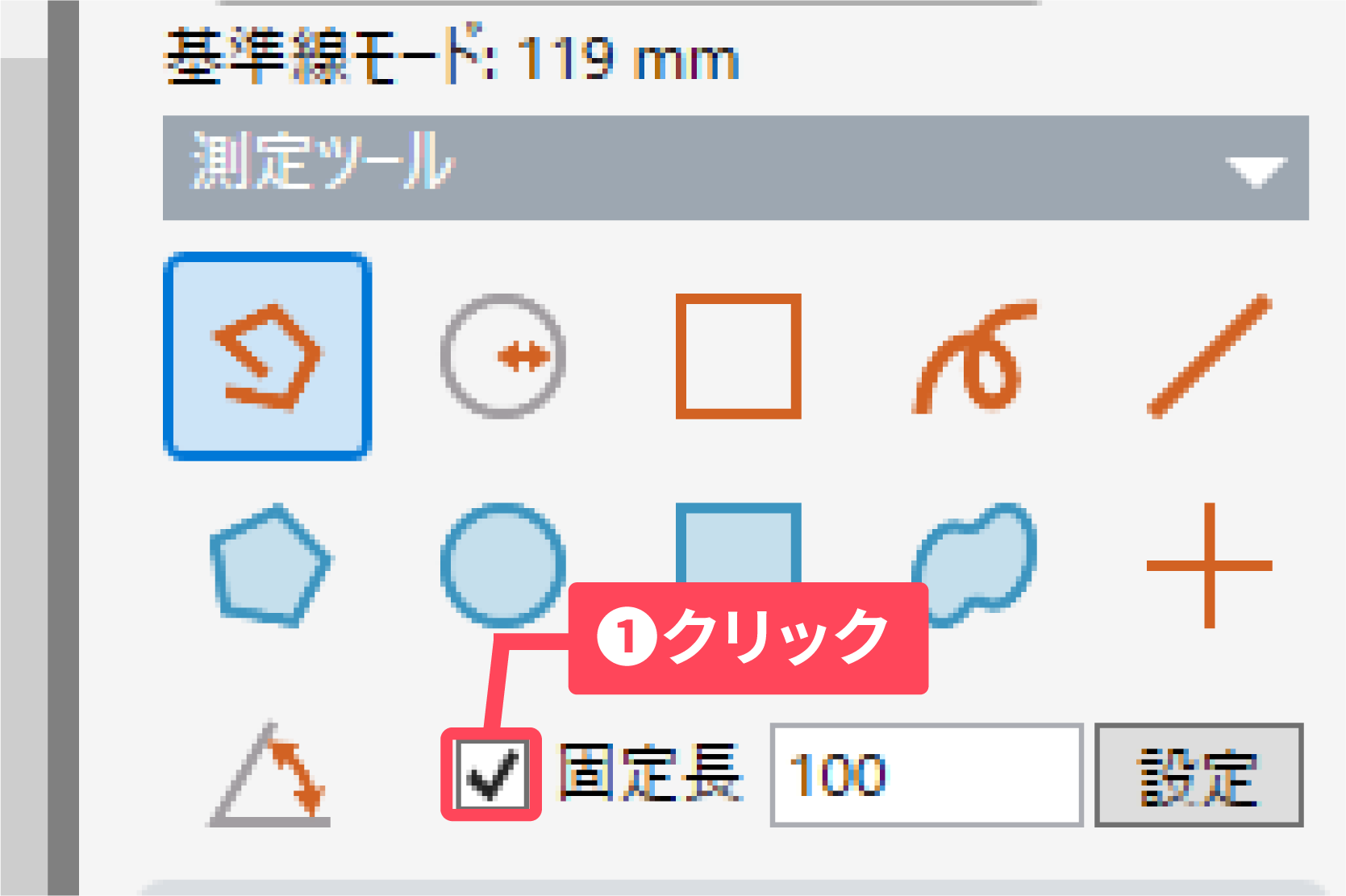
❷指定したい長さを入力します。
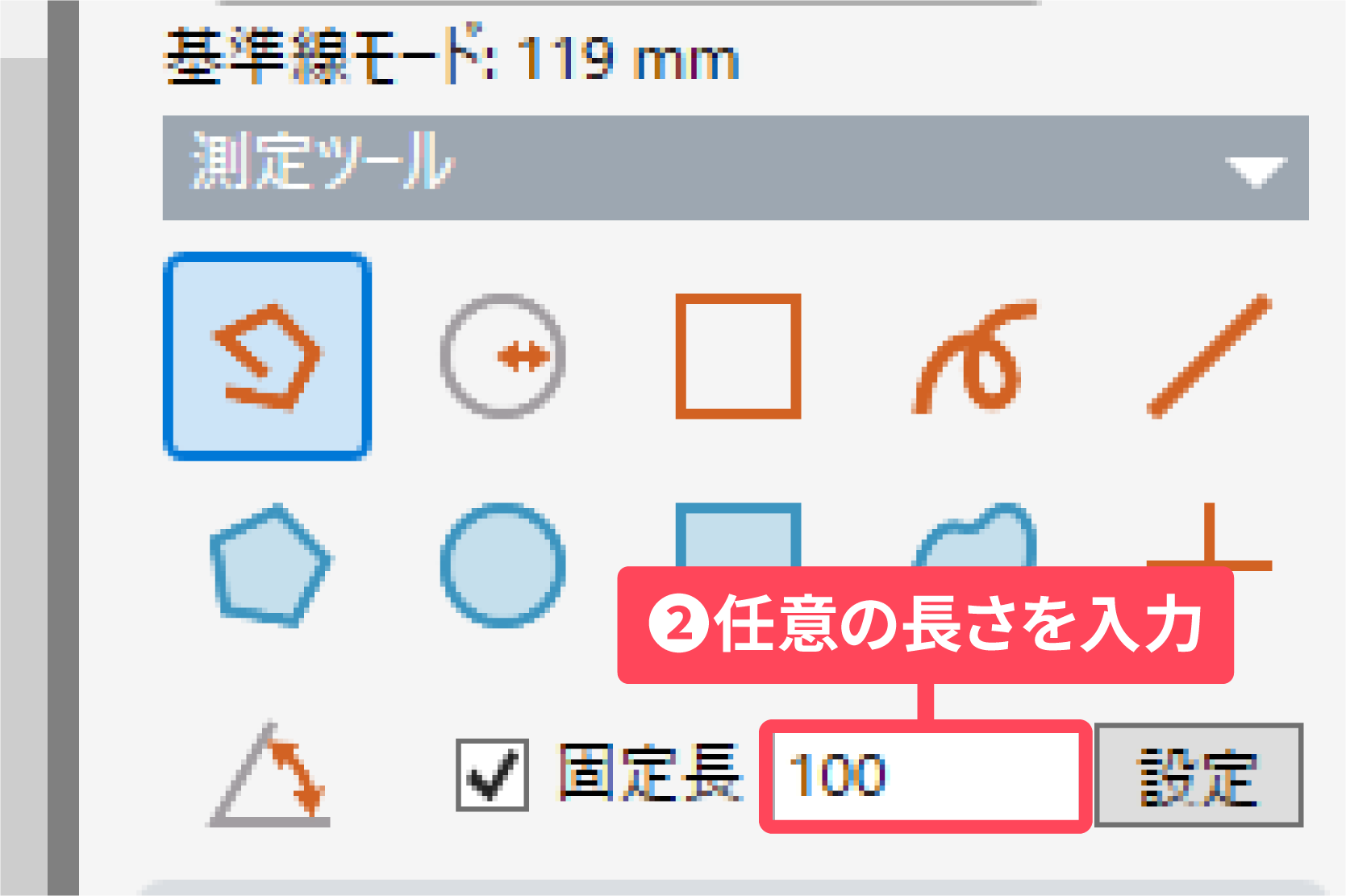
❸「設定」をクリックします。
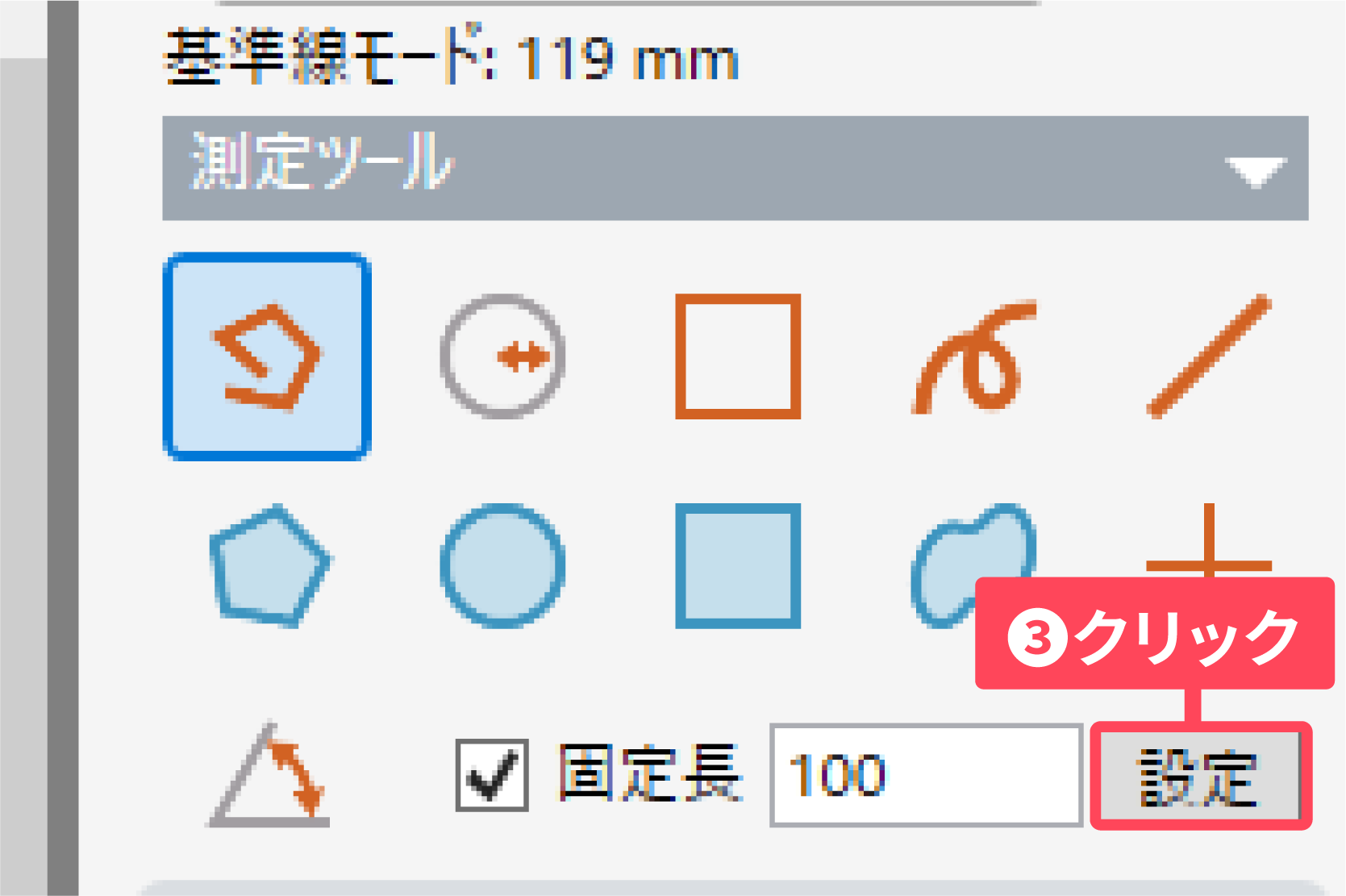
❹任意のツールを選択します。
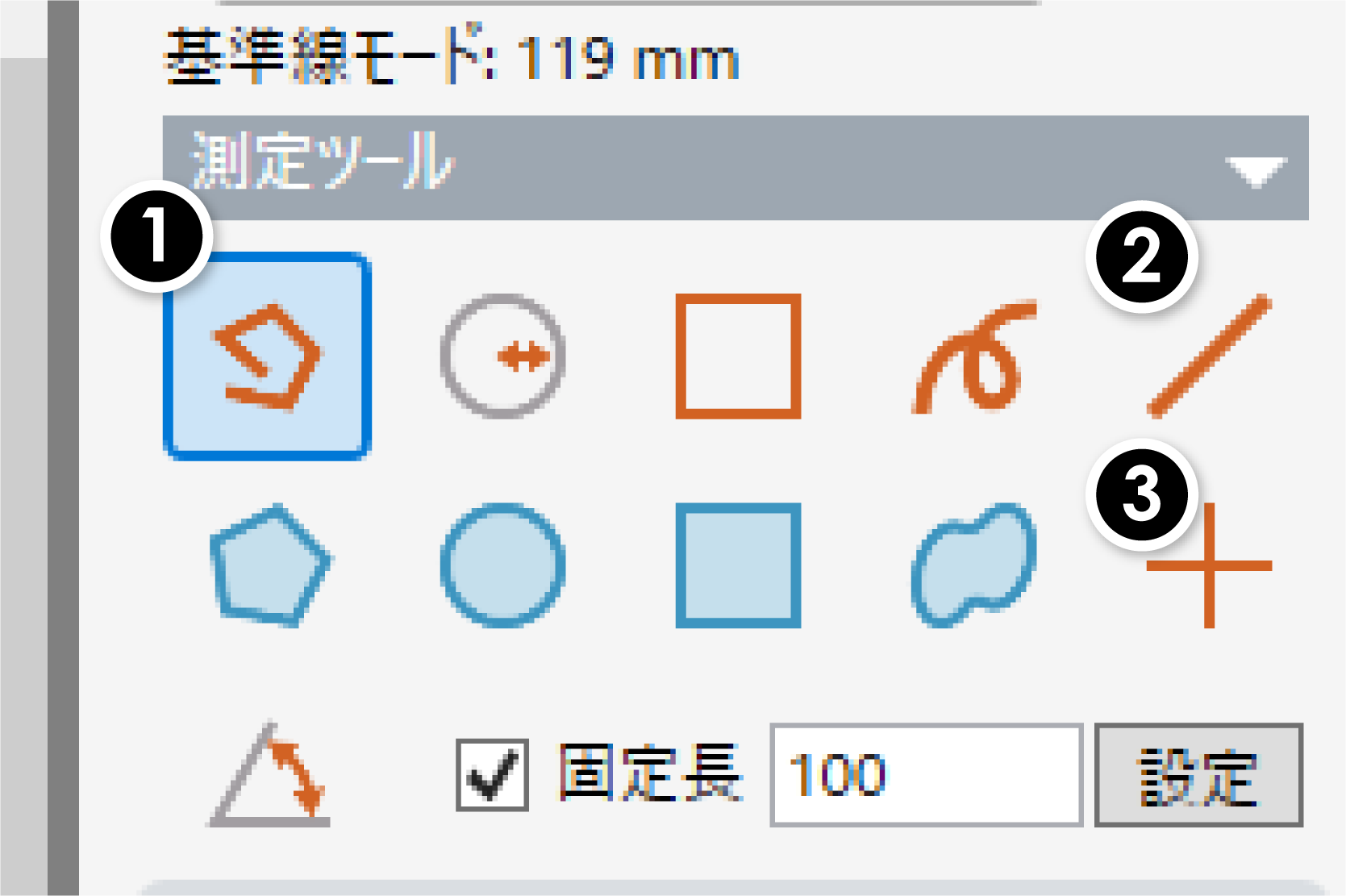
固定長を設定できるツールは以下の通りです。
| ❶ |  |
連続線 |
|---|---|---|
| ❷ |  |
直線 |
| ❸ |  |
直線(水平/垂直) |
❺任意の場所で描画します。
指定した長さの線が描画されます。
右の例では、100mmに指定した線を描画しています。
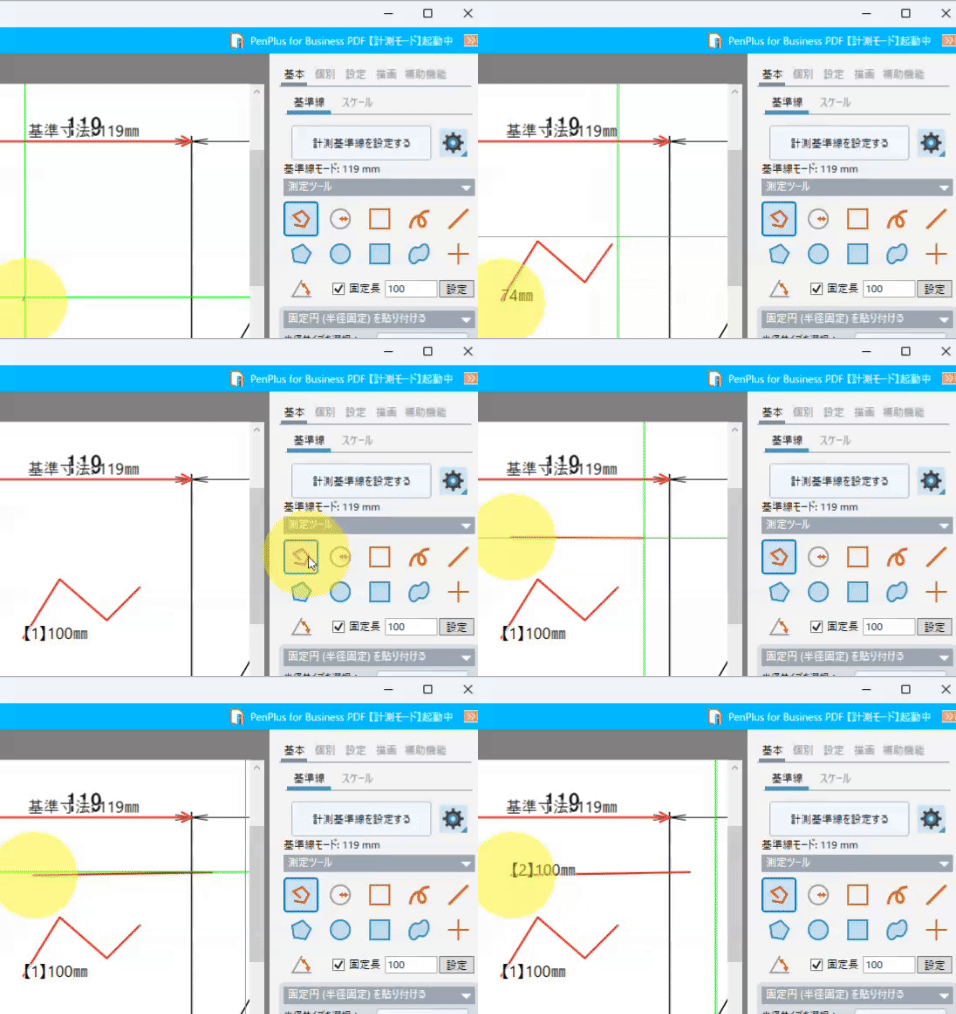
指定した長さで描画している様子
指定した大きさの円形を描画する
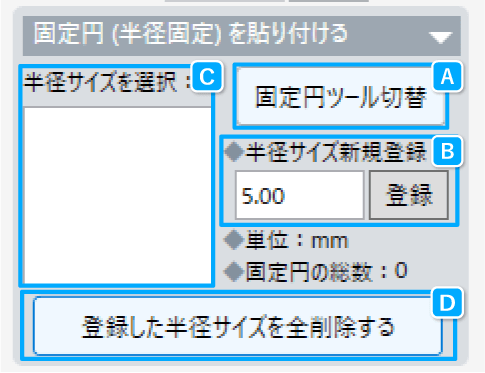
図面内に指定した長さの半径の円を描画するには「固定円ツール」を使用します。
固定円ツールの設定画面
| A | 固定円ツール切替ボタン | 固定円ツールへ切替えをします。 |
|---|---|---|
| B | 半径サイズ新規登録 | 新たに指定したサイズで固定円の登録をします。 |
| C | 半径サイズを選択 | サイズを登録した円が記録されます。既に登録してあるサイズを使用する場合はこちらから選択してください。 |
| D | 登録した半径サイズを全削除する | 「半径サイズを選択」に登録した半径サイズを全削除します。 |
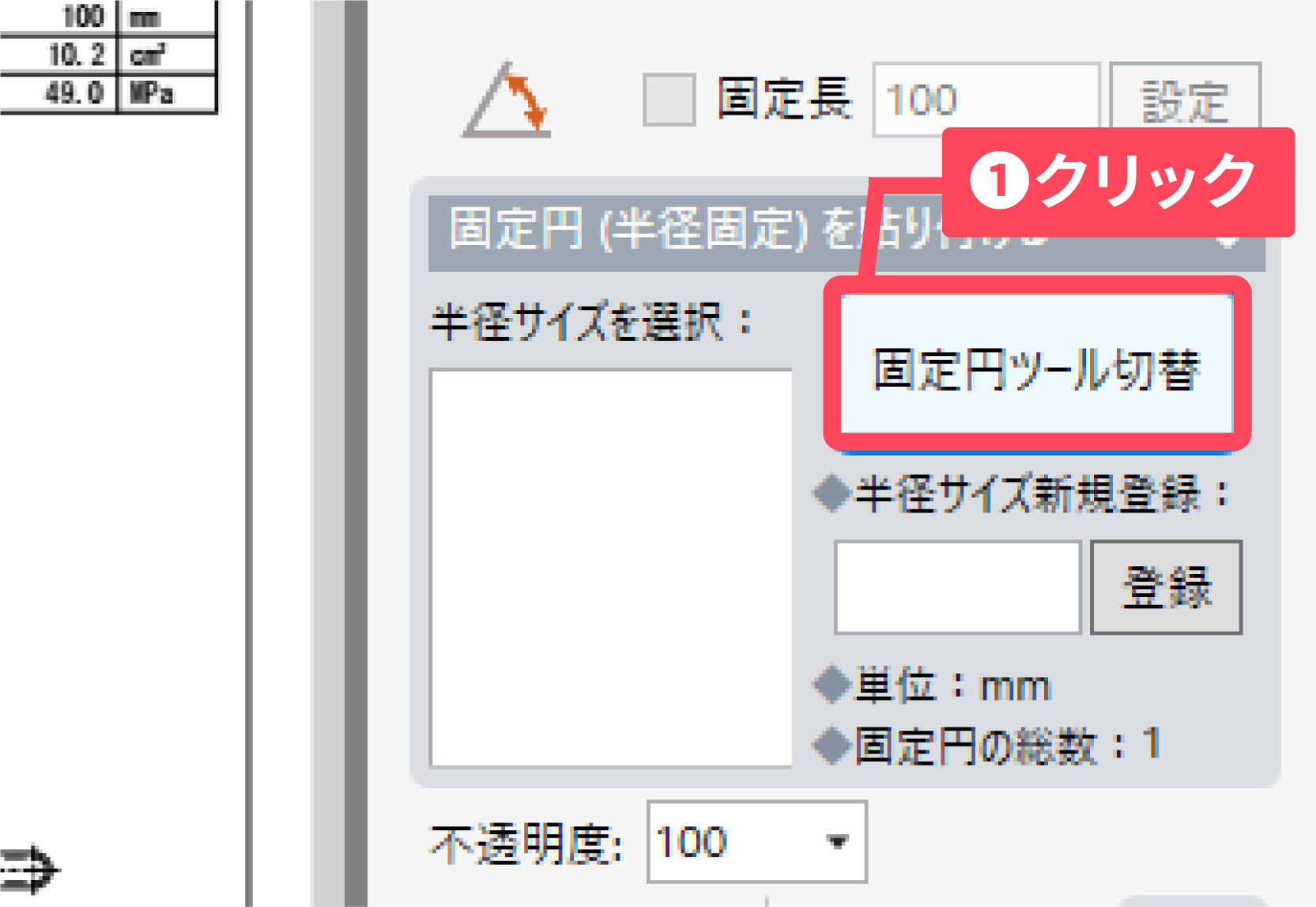
固定円ツールに切替える
「固定円ツール切替」ボタンをクリックします。
固定円ツールに切り替わります。
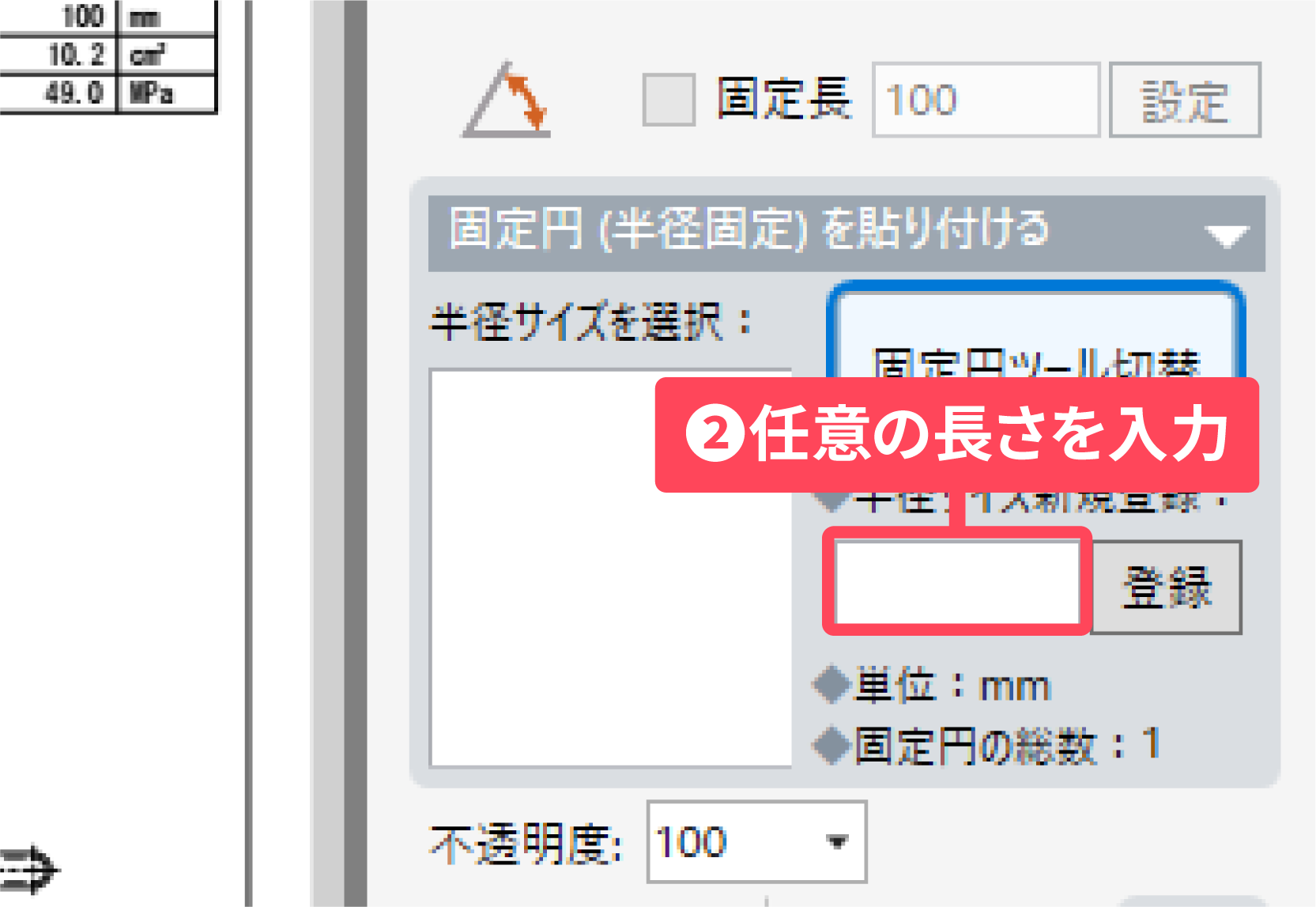
半径サイズを新規登録する
半径サイズを新規登録します。任意の長さを入力します。
「登録」ボタンをクリックします。
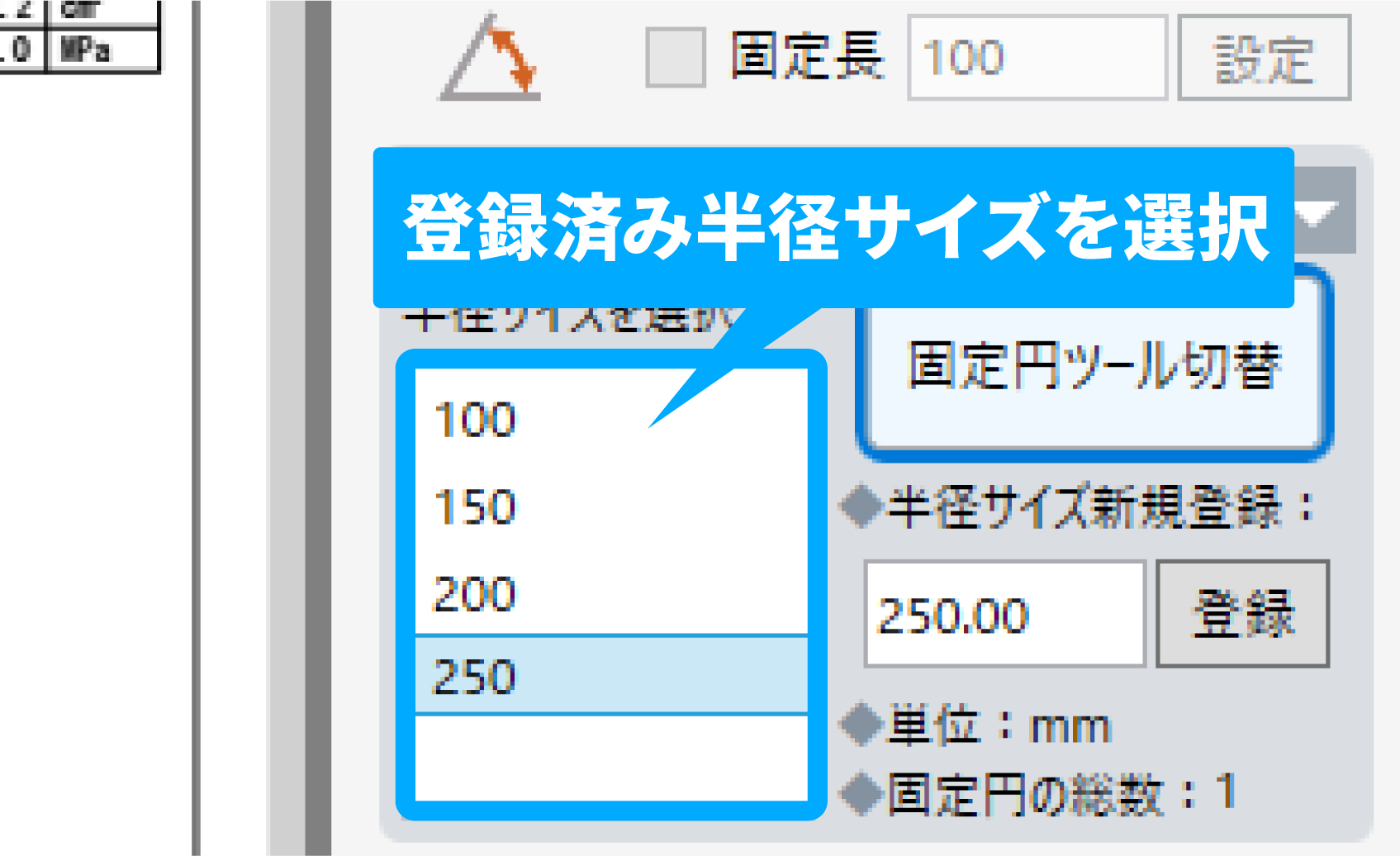
指定した半径サイズが「半径サイズを選択」に登録されます。
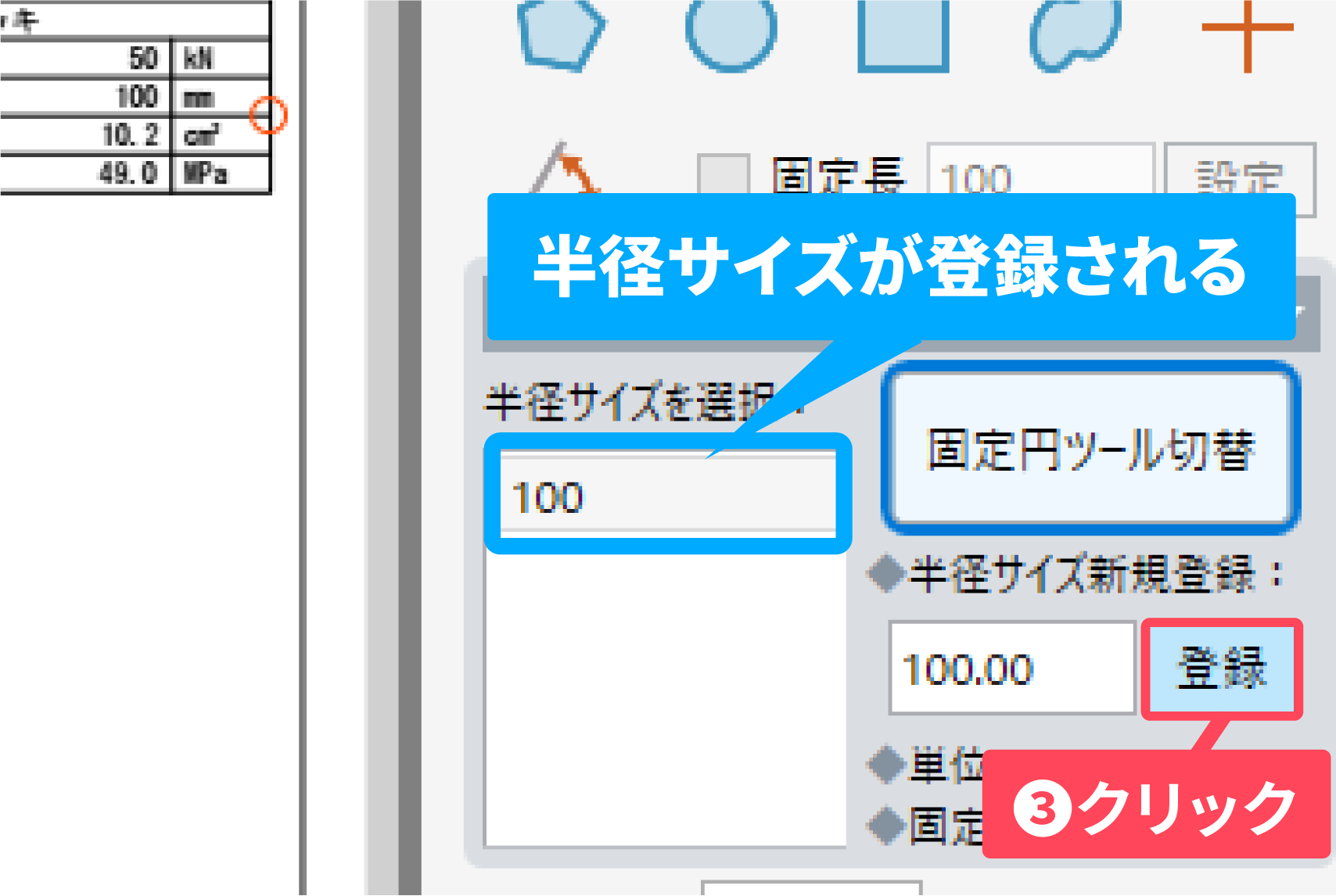
一度登録した半径サイズは、右の図のようにリスト内で選択可能になります。二回目以降はこちらから任意の長さを選択してください。
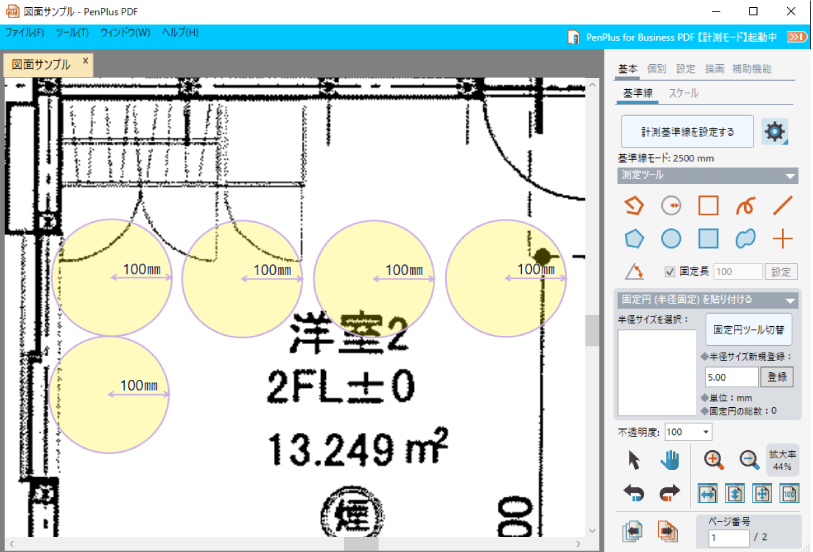
ドキュメント操作エリアに貼り付け
ドキュメント操作エリアの固定円を表示したい場所でクリックすると、固定円が貼り付けされます。
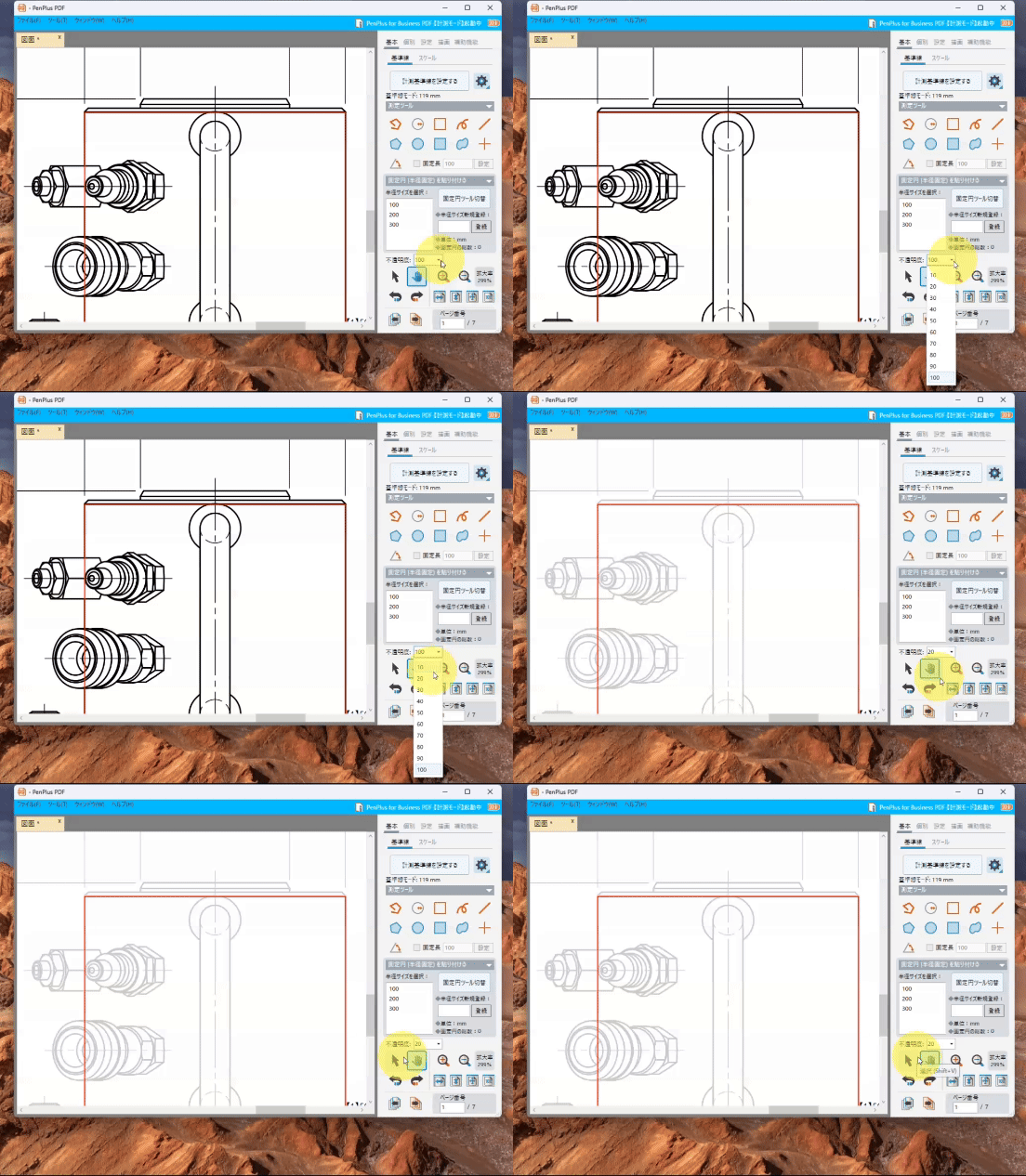
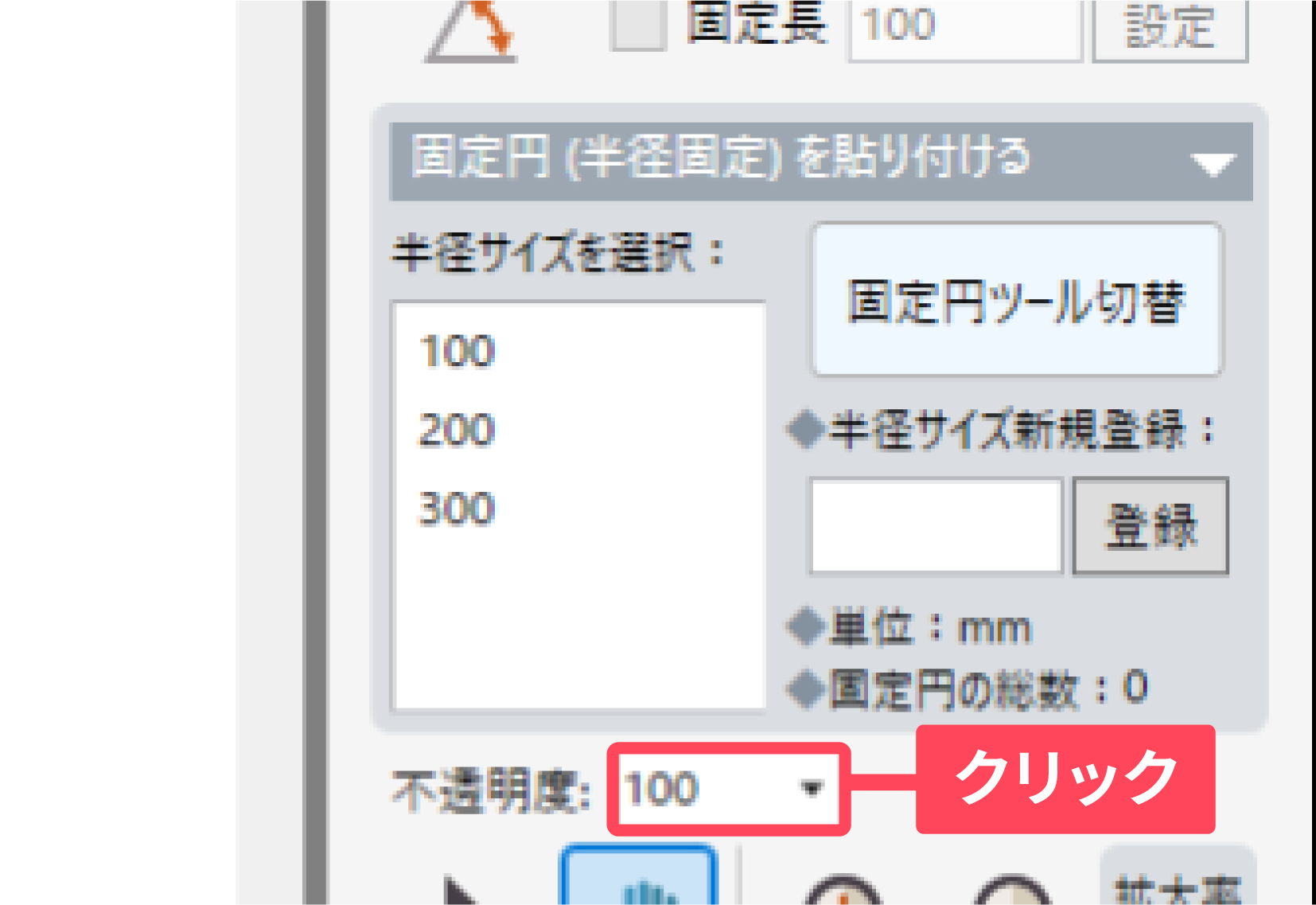
図面の不透明度を変更する
現在読み込んでいる図面の不透明度を設定します。
固定円ツール下の「不透明度」プルダウンをクリックします。
不透明度を設定します。
任意の不透明度を選択してください。
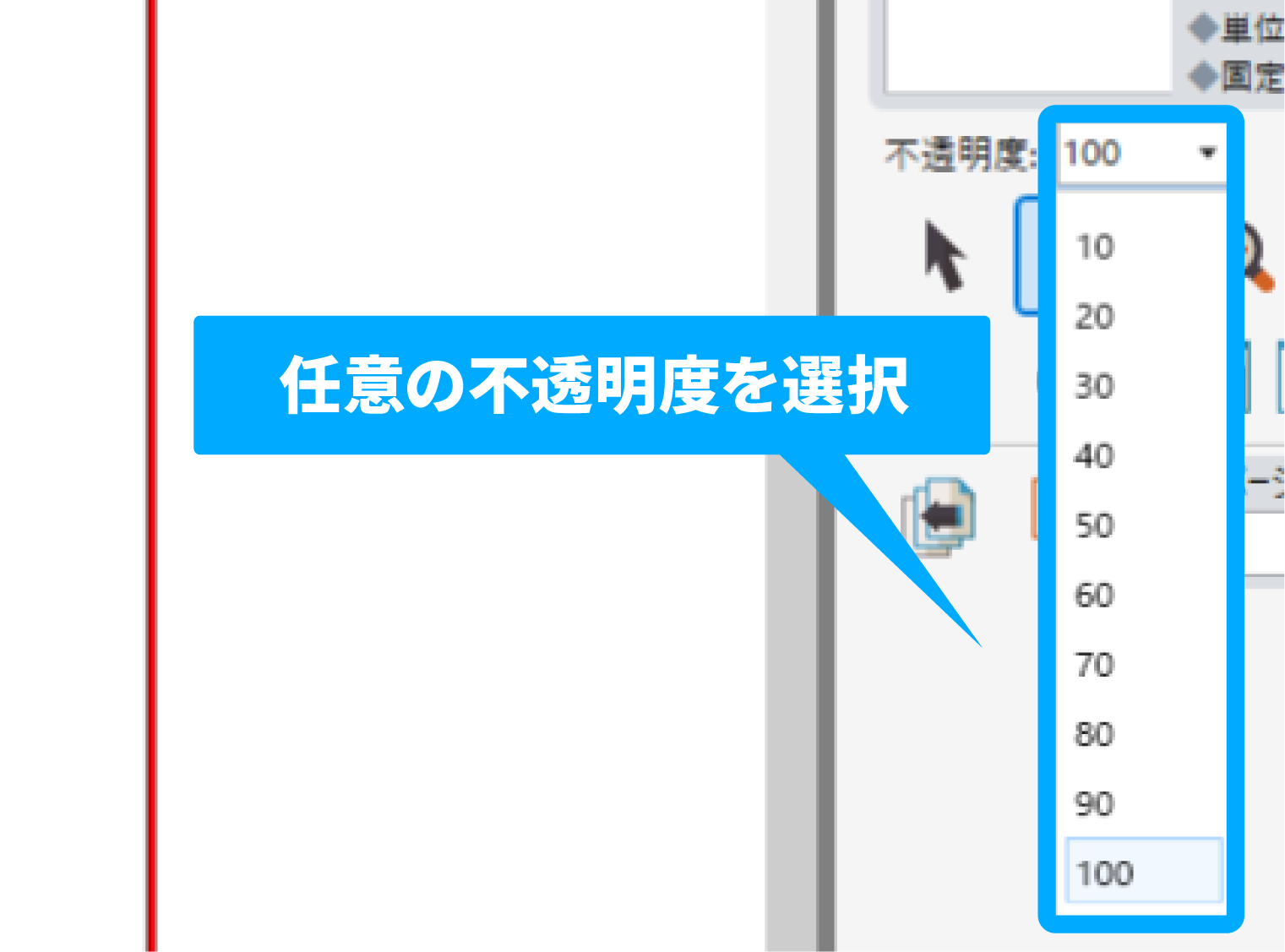
ドキュメント表示エリアの図面が設定した不透明度に変更されます。