ビューアーver6.0
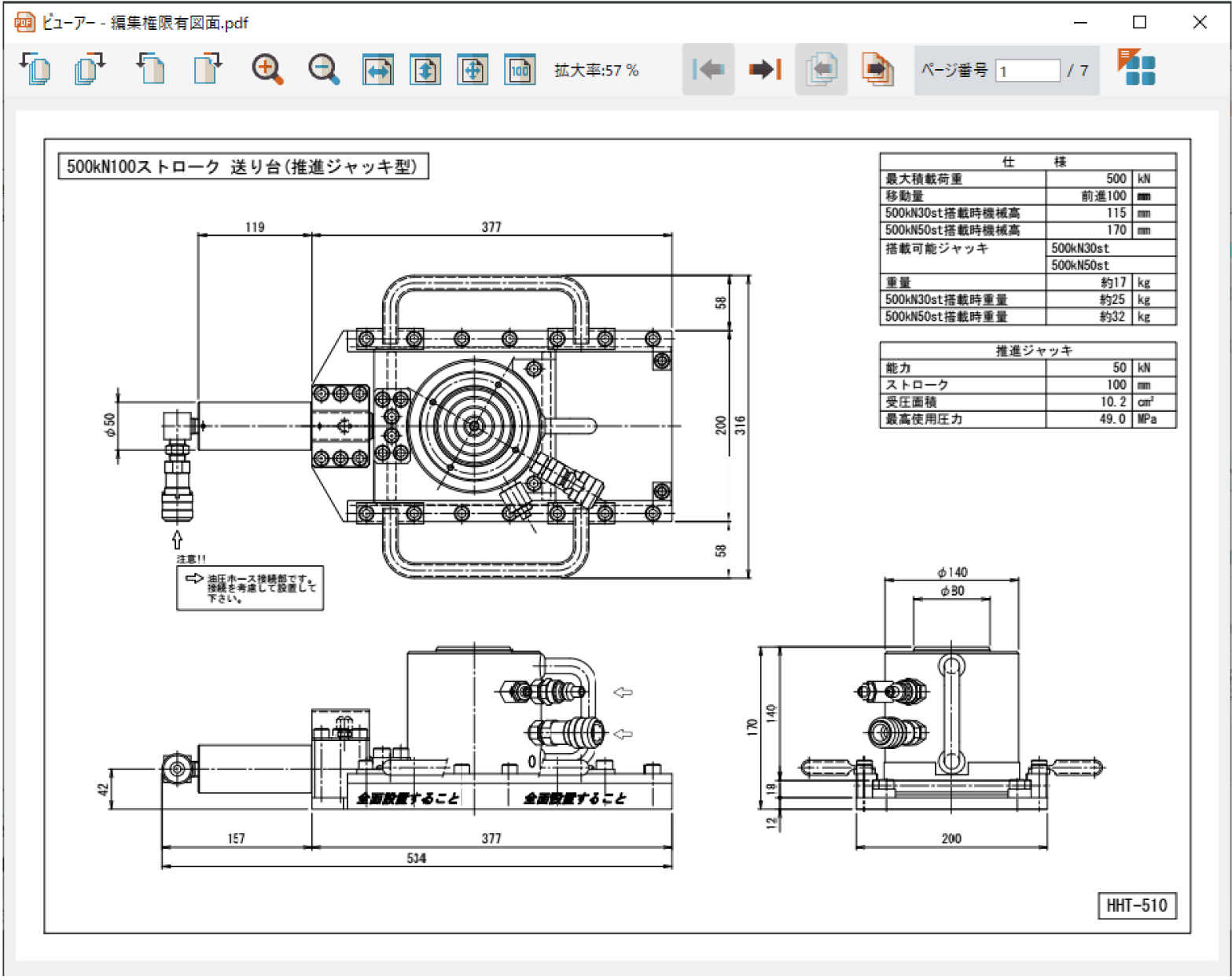
閲覧専用画面「ビューアー」では、編集制限をかけられているファイルでも、ページの向きの回転が可能です。
ビューアーとは
ビューアーとは、閲覧専用画面のことです。
例えば、編集権限が指定され編集が不可能なファイルで、ページの向きを変更して内容を確認したい場合、ビューアーを利用することでページの向きを回転し確認できます。
ビューアー使用例
右の例では、回転ツール(全ページ右90度回転 )を利用し、ページの向きを回転しています。
※この画面で編集した内容はPDFファイルに保存されません。

ビューアーの起動
ビューアーの起動方法は2種類あります。
回転アイコンクリックで起動する
編集権限付きファイルを開いた画面上で、 または
または をクリックします。

「編集権限のないPDFファイルです。回転可能なビューアーを起動しますか?」という確認画面が表示されます。
OKをクリックします。

ビューアーが起動します。
「ファイル」から起動する
❶「ファイル」をクリックします。
❷「ビューアーで開く」をクリックします。

ファイル選択画面が表示されます。
ファイルを選択して「開く」をクリックします。

ビューアーが起動します。
ビューアーで利用できるツール一覧

| ❶ |  |
全ページ左回転 | 全ページを左に90度回転します。 |
| ❷ | |
全ページ右回転 | 全ページを右に90度回転します。 |
| ❸ | |
ページ:左回転 | 選択したページを、左に90度回転します。) |
| ❹ | |
ページ:右回転 | 選択したページを、右に90度回転します。 |
| ❺ |  |
拡大 | 画面を拡大表示します。 |
| ❻ |  |
縮小 | 画面を縮小表示します。 |
| ❼ |  |
幅を合わせる | PDFファイルを、ドキュメント表示エリアの幅に合わせて表示します。 |
| ❽ |  |
高さを合わせる | PDFファイルを、ドキュメント表示エリアの高さに合わせて表示します。 |
| ❾ |  |
画面幅を合わせる | PDFファイルを、ドキュメント表示エリアに収まるように表示します。 |
| ❿ |  |
実寸表示 | PDFファイルを実寸(100%)表示します。 |
| ⓫ |  |
先頭ページ | PDFファイルの先頭のページへ移動します。 |
| ⓬ |  |
最終ページ | 画面表示を移動させます。 |
| ⓭ |  |
1ページ戻る | 現在表示しているページから、1つ前のページへ戻ります。 |
| ⓮ |  |
1ページ進む | 現在表示しているページから、1つ先のページへ進みます。 |
| ⓯ |  |
サムネイル表示 | 「サムネイル」パネルを表示します。 |