計測データの保存/読み込み
計測データのみを保存したり、読み込みができます。複数人で計測データのやりとりをする場合にご利用ください。
計測データをエクスポートする
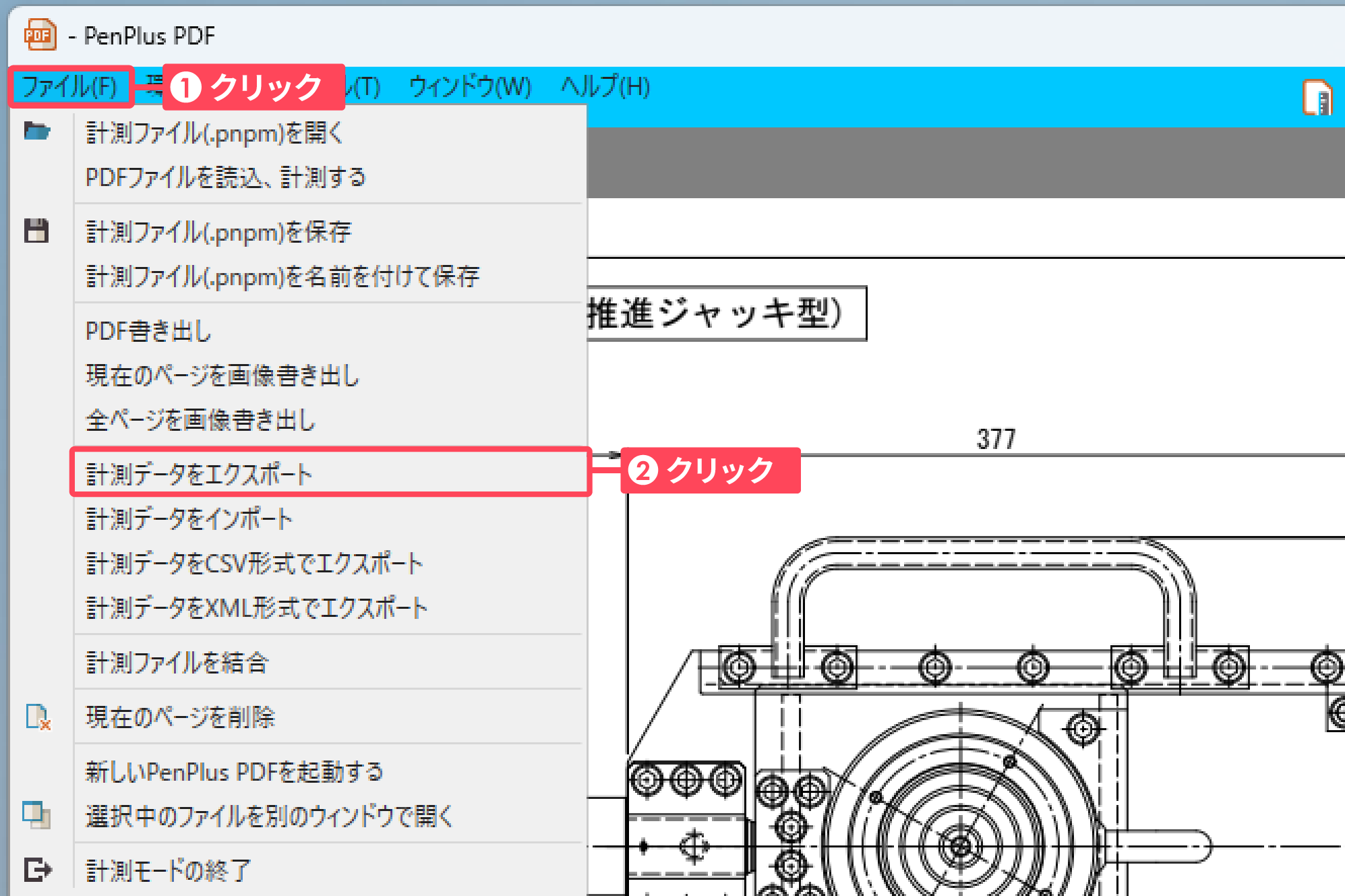
計測モード画面左上の「ファイル」 をクリックし、
表示されたメニューから 「計測データをエクスポート」をクリックします。
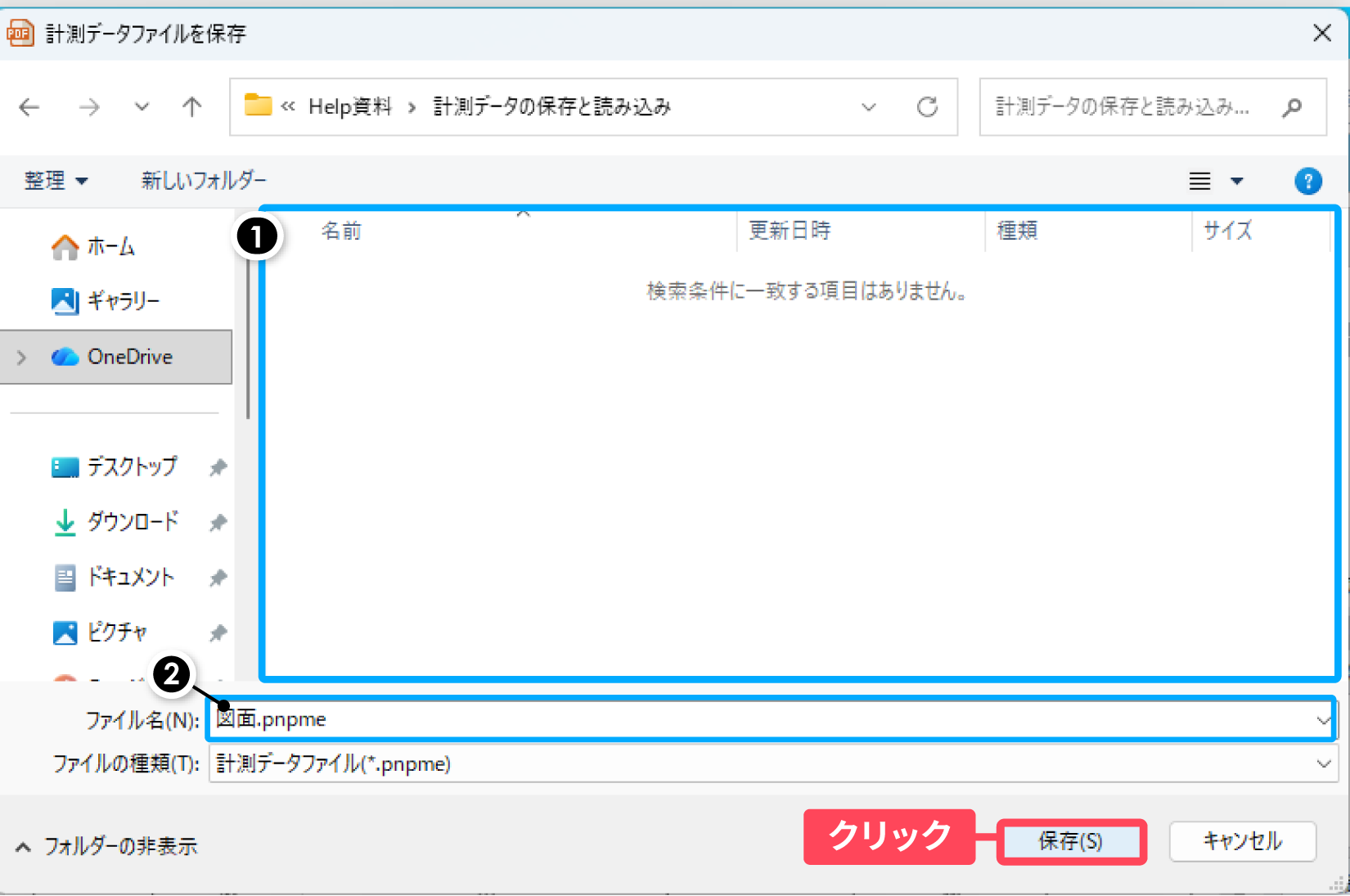
「計測データファイルを保存」が開きます。
① ファイルの保存場所を選択します。
② ファイル名を入力します。
「保存」 をクリックします。
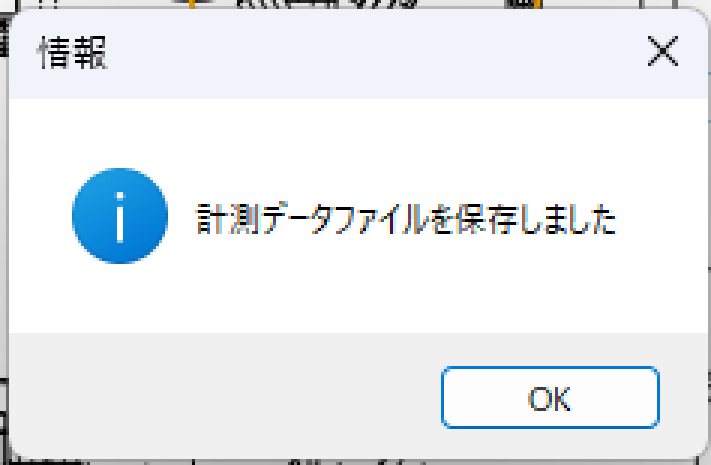
計測データファイルの保存が終了します。
指定した保存場所に、【入力したファイル名.pnpme】で保存されます。
計測データをインポートする
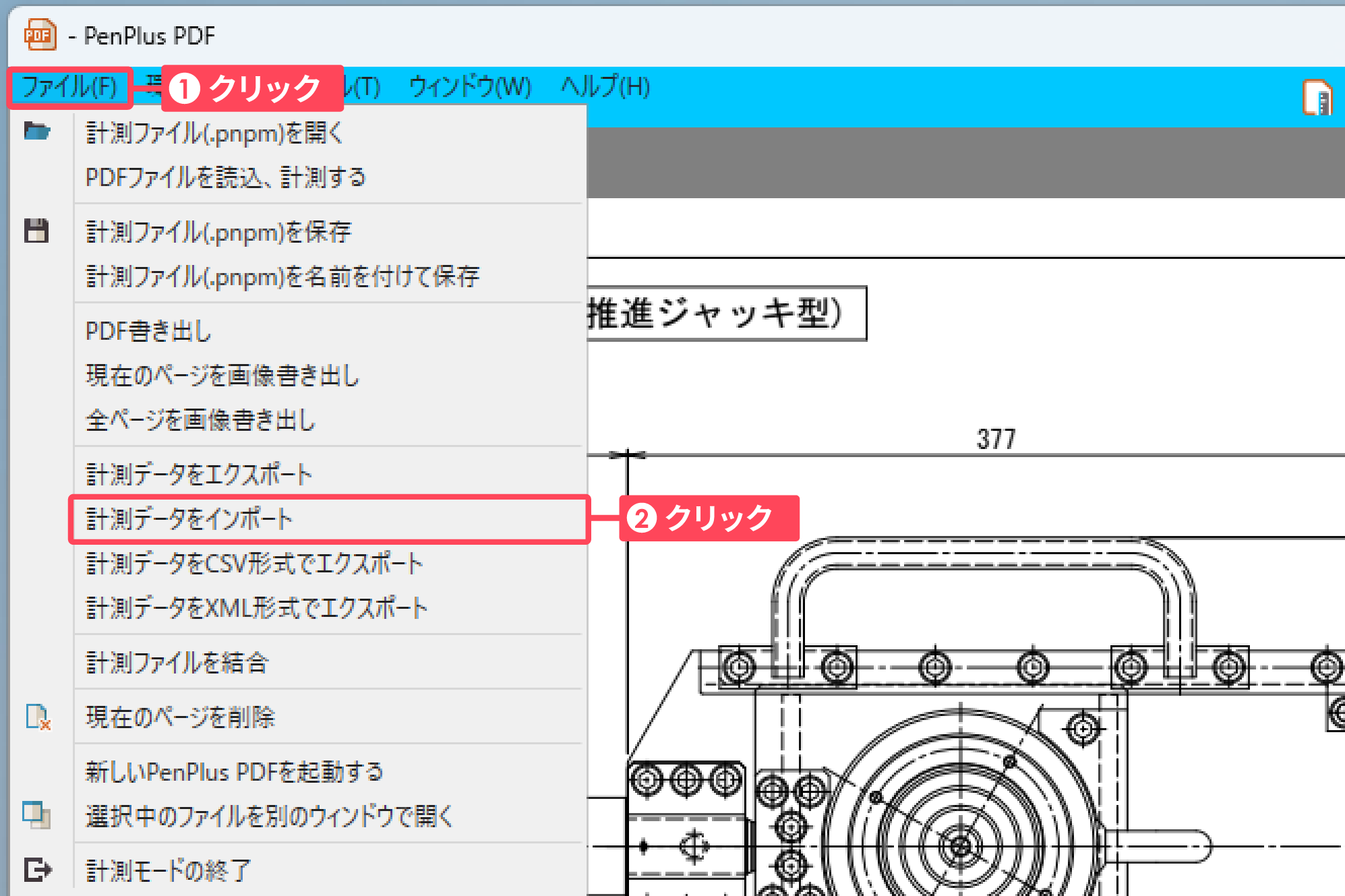
計測モード画面左上の「ファイル」 をクリックし、表示されたメニューから「計測データをインポート」 をクリックし ます。
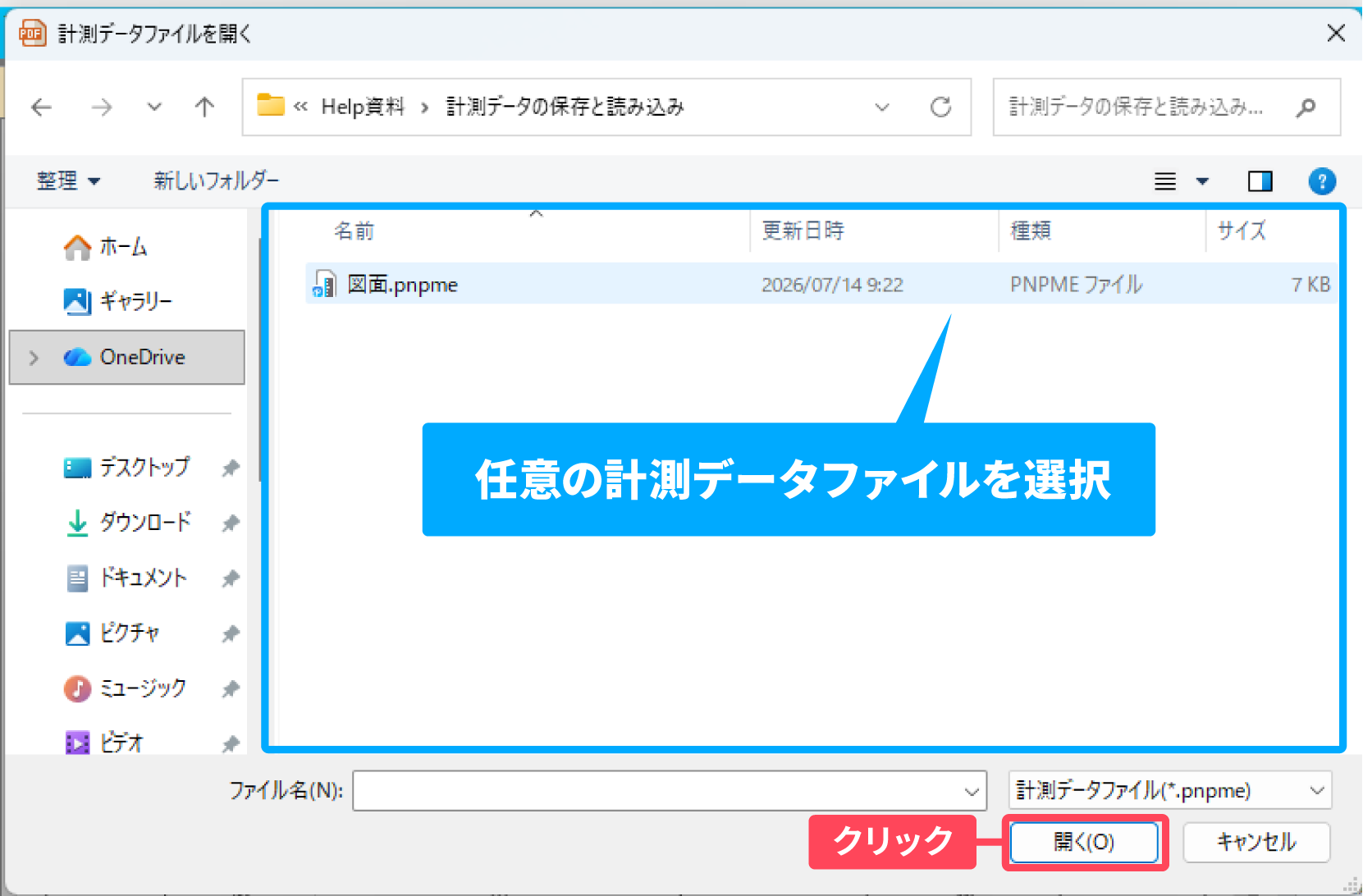
「計測データファイルを開く」が開きます。
❶任意の計測データファイル(.pnpme)を選択します。
「開く」 をクリックします。
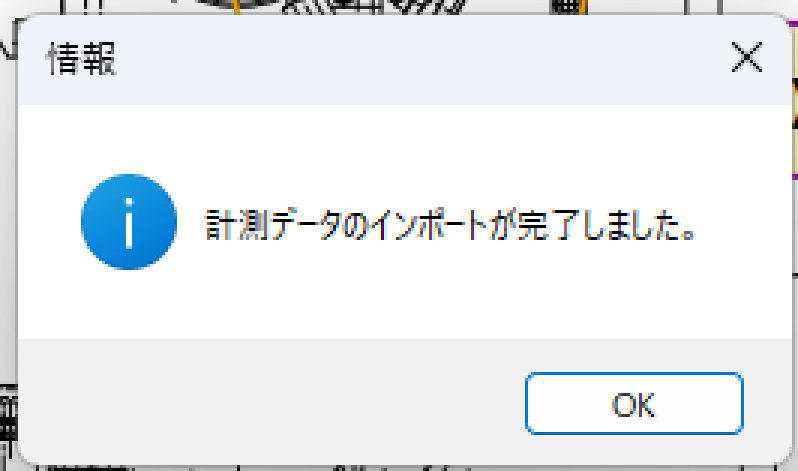
選択した計測データファイルが読み込まれ、ドキュメント表示エリアに表示されます。
計測データをCSV形式でエクスポートする
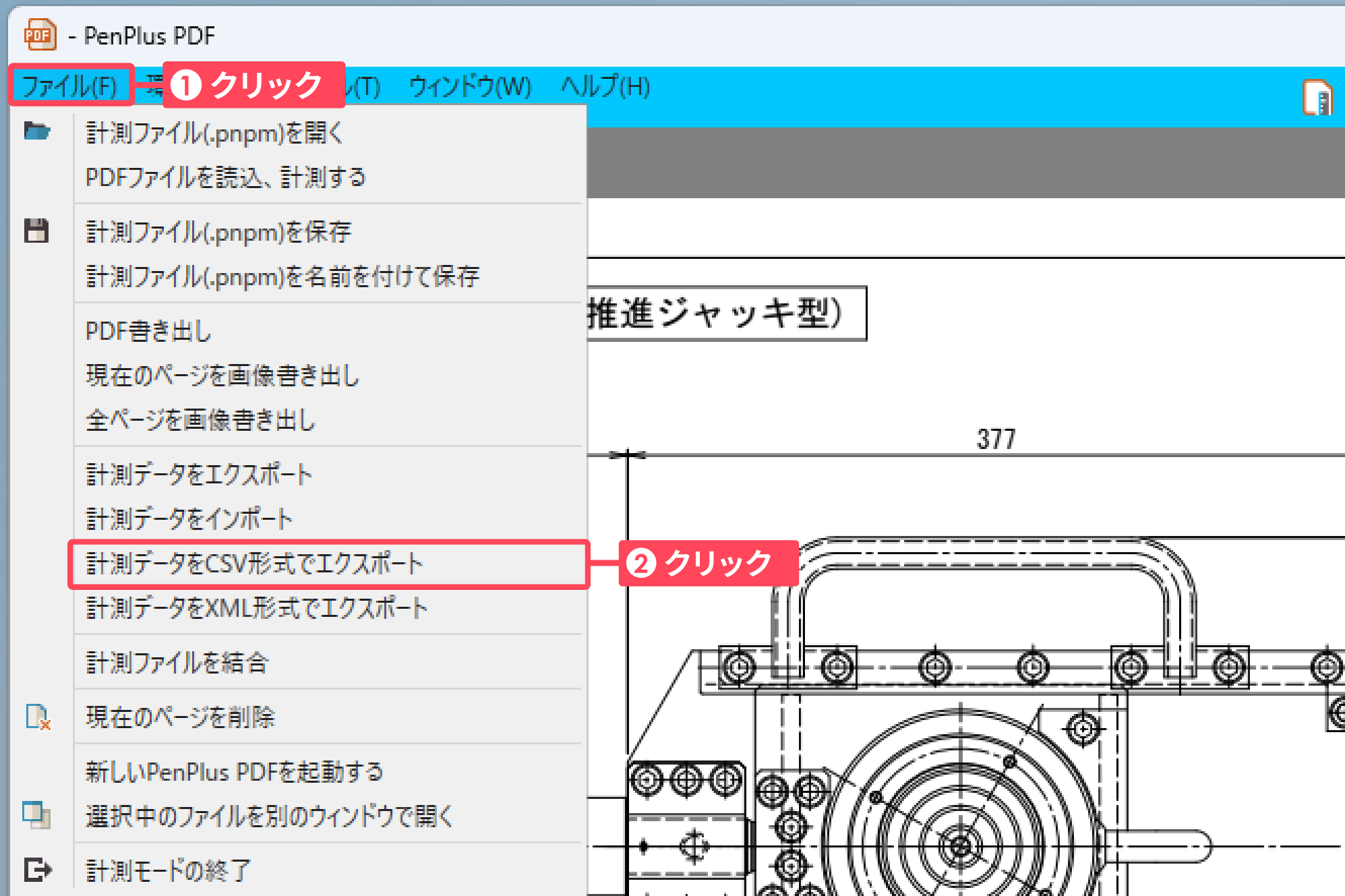
計測モード画面左上の「ファイル」 をクリックし、表示されたメニューから「計測データをCSV形式でエクスポート」 をクリックし ます。
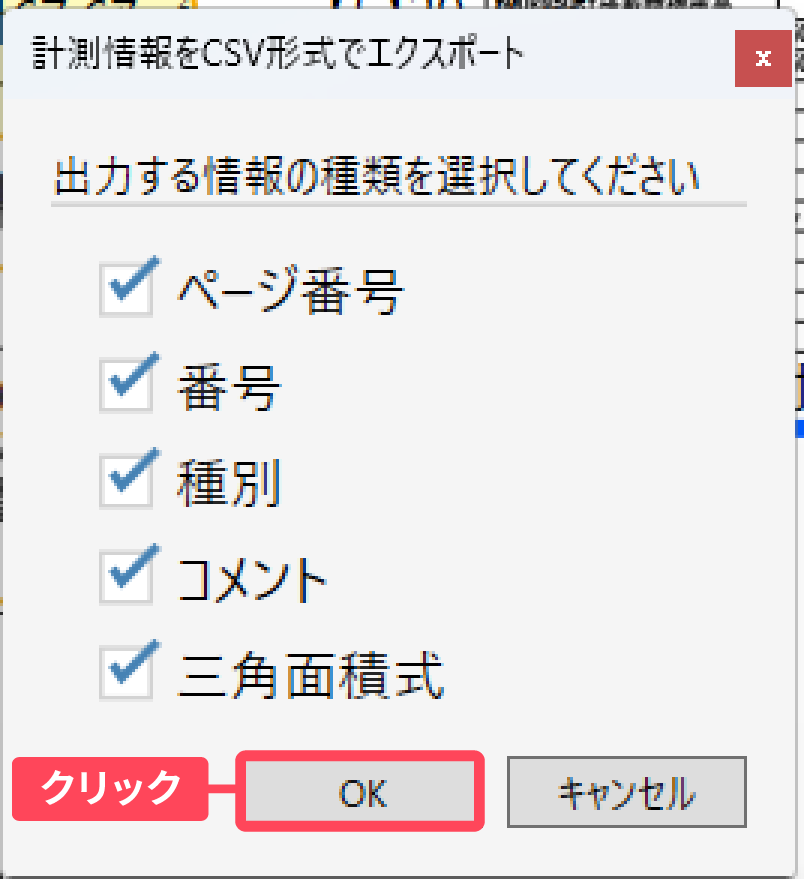
「計測データをCSV形式でエクスポート」が開きます。
以下の5つの項目から、出力したいコメントの種類にチェックを入れ「OK」をクリックします
- ページ番号
- 番号
- 種別
- コメント
- 三角面積式
「連番ファイルを保存」が開きます。
① ファイルの保存場所を選択します。
② ファイル名を入力します。
「保存」 をクリックします。
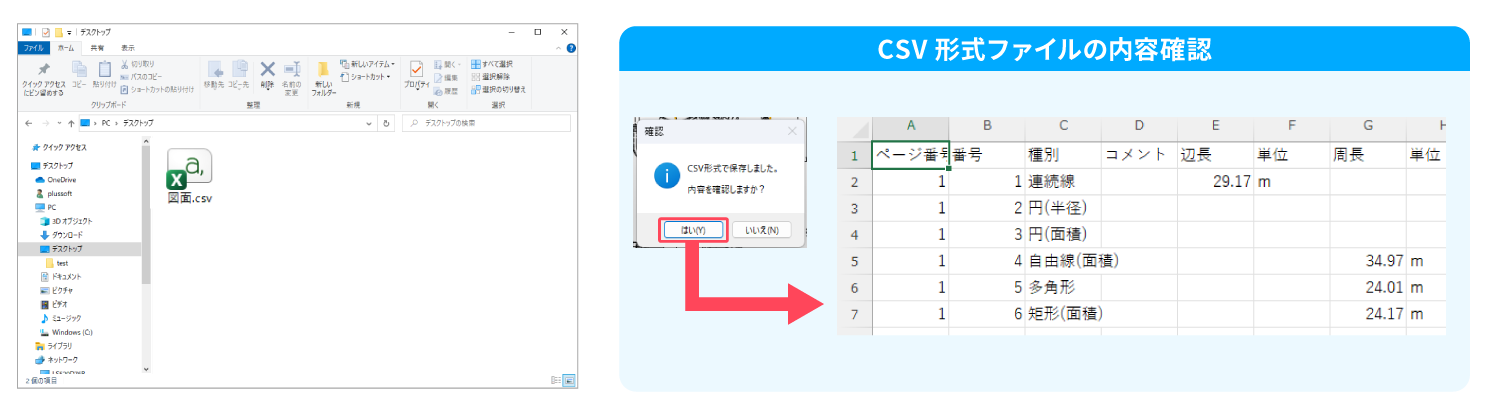
指定した保存場所に、入力したファイル名(.csv)で保存されます。同時に、CSV 形式ファイル内容の確認画面が表示されます。「 はい 」 を選択すると、CSV 形式に対応したアプリで 中身が表示されます。
計測データをXML形式でエクスポートする
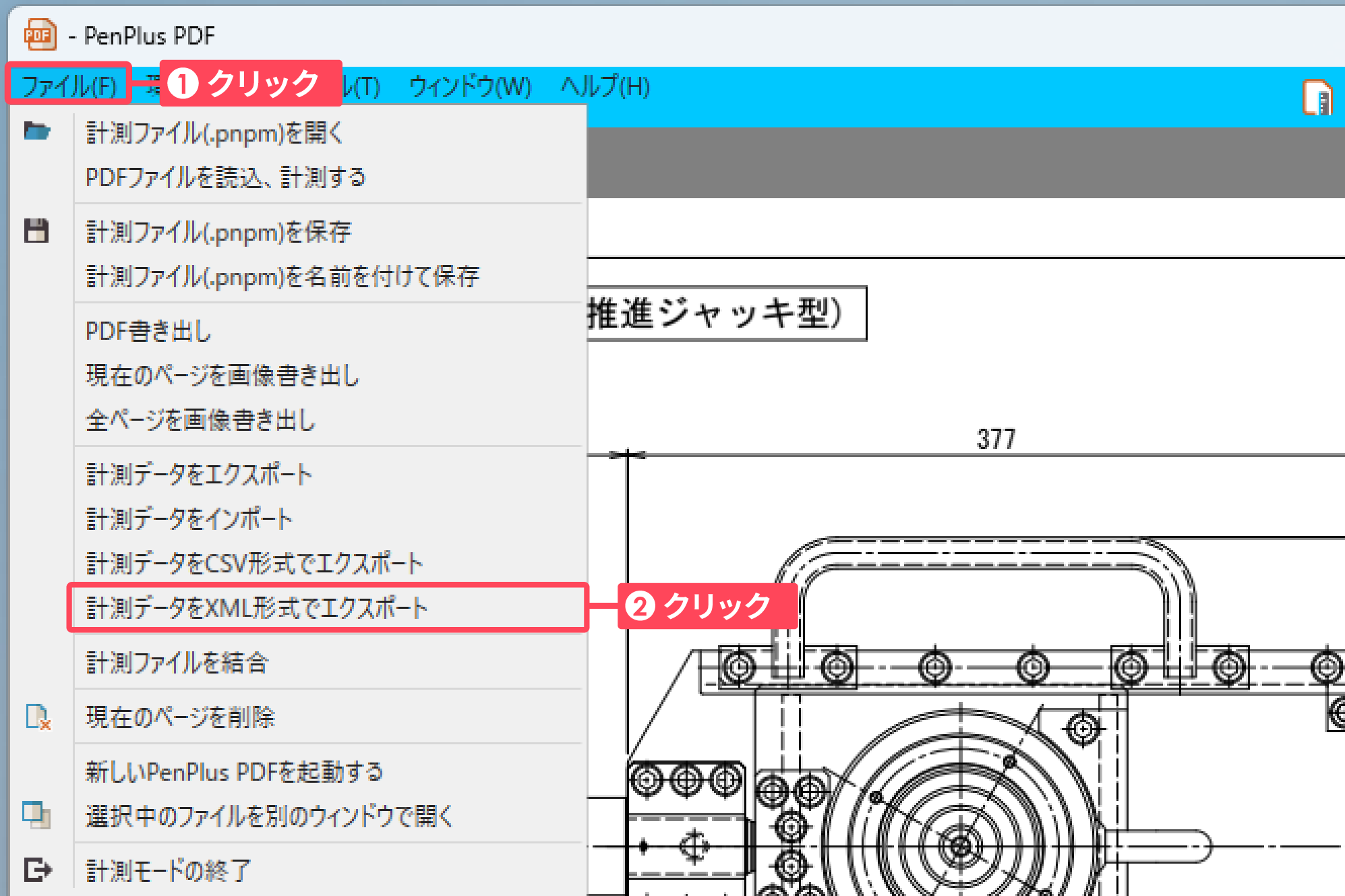
計測モード画面左上の「ファイル」 をクリックし、表示されたメニューから「計測データをXML形式でエクスポートする」 をクリックします。
「全計測データXMLファイルを保存」が表示されます。
① ファイルの保存場所を選択します。
② ファイル名を入力します。
「保存」 をクリックします。
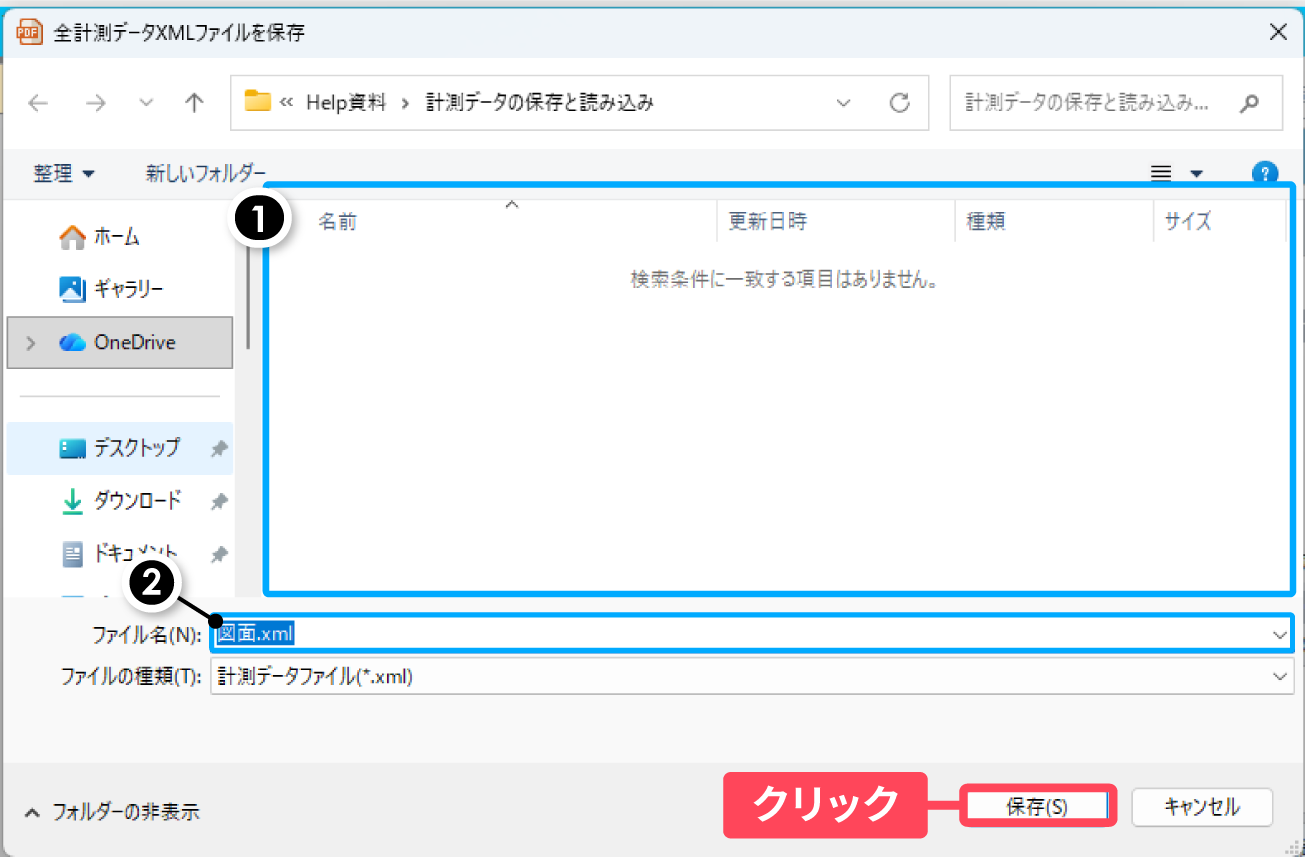
指定した保存場所に、【入力したファイル名.xml】で保存されます。