計測情報リストver6.0
計測した情報を一覧で確認・出力ができます。
計測情報リストの起動
計測情報リストの起動方法は2種類あります。
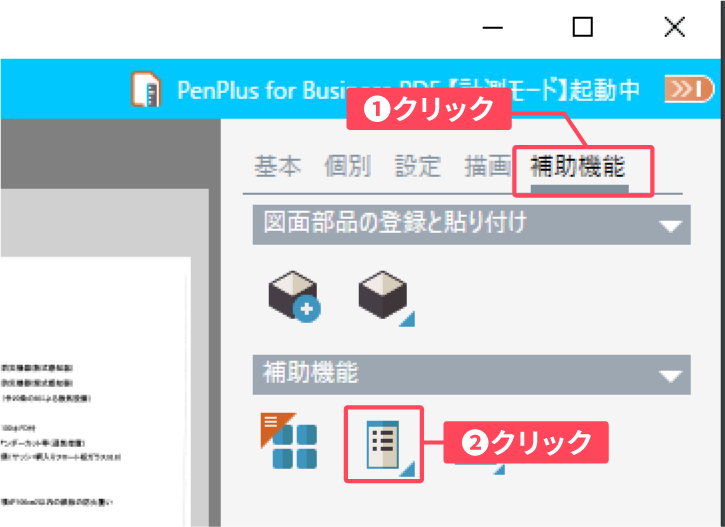
補助機能タブから起動する
補助機能タブの 計測情報リストをクリックします。
計測情報リスト画面が画面上に表示されます。
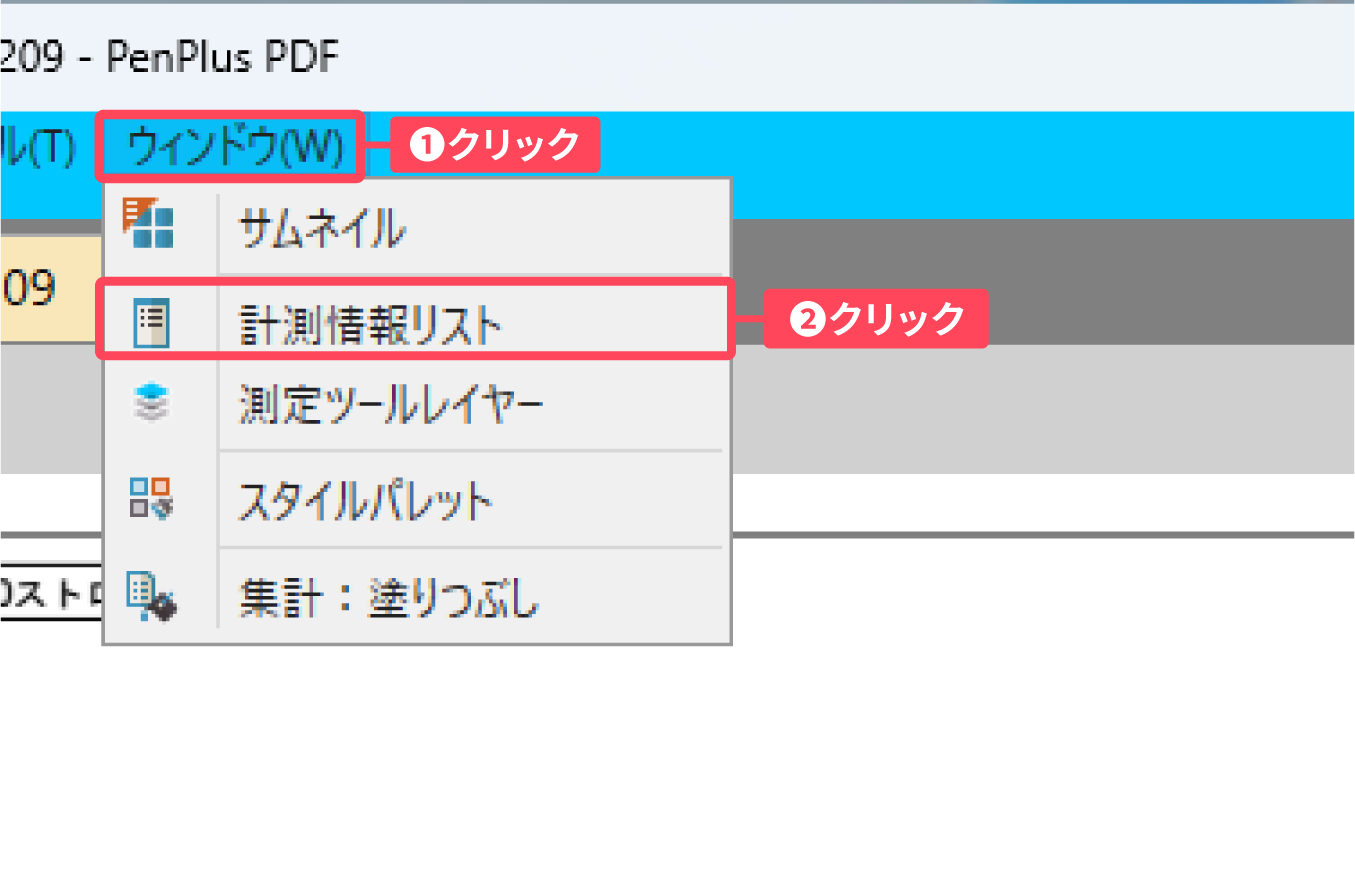
「ウインドウ」から起動する
❶「ウインドウ」をクリックします。
❷計測情報リストをクリックします。
計測情報リストが画面上に表示されます。
計測情報リストの画面構成
計測情報リストは以下のような構成になっています。
| A | リストエリア | 計測したオブジェクトの計測情報が計測した順番で表示されます。 |
|---|---|---|
| B | オブジェクト選択 | クリックすると、リストエリア上で選択しているオブジェクトをドキュメント表示エリアで選択できます。 |
| C | コメントリスト表示 | リストエリア「コメント」に入力できるコメントリストが表示されます。 |
| D | 詳細エリア | リストエリア上で選択している計測情報の詳細が表示されます。 |
| E | CSVでエクスポート | クリックすると、CSVで計測情報を出力できます。 |
| F | XMLでエクスポート | クリックすると、XMLで計測情報を出力できます。 |

コメントを入力する
直接入力する
リストエリアの各計測情報欄のコメント部分をクリックすると、直接コメントが入力できます。
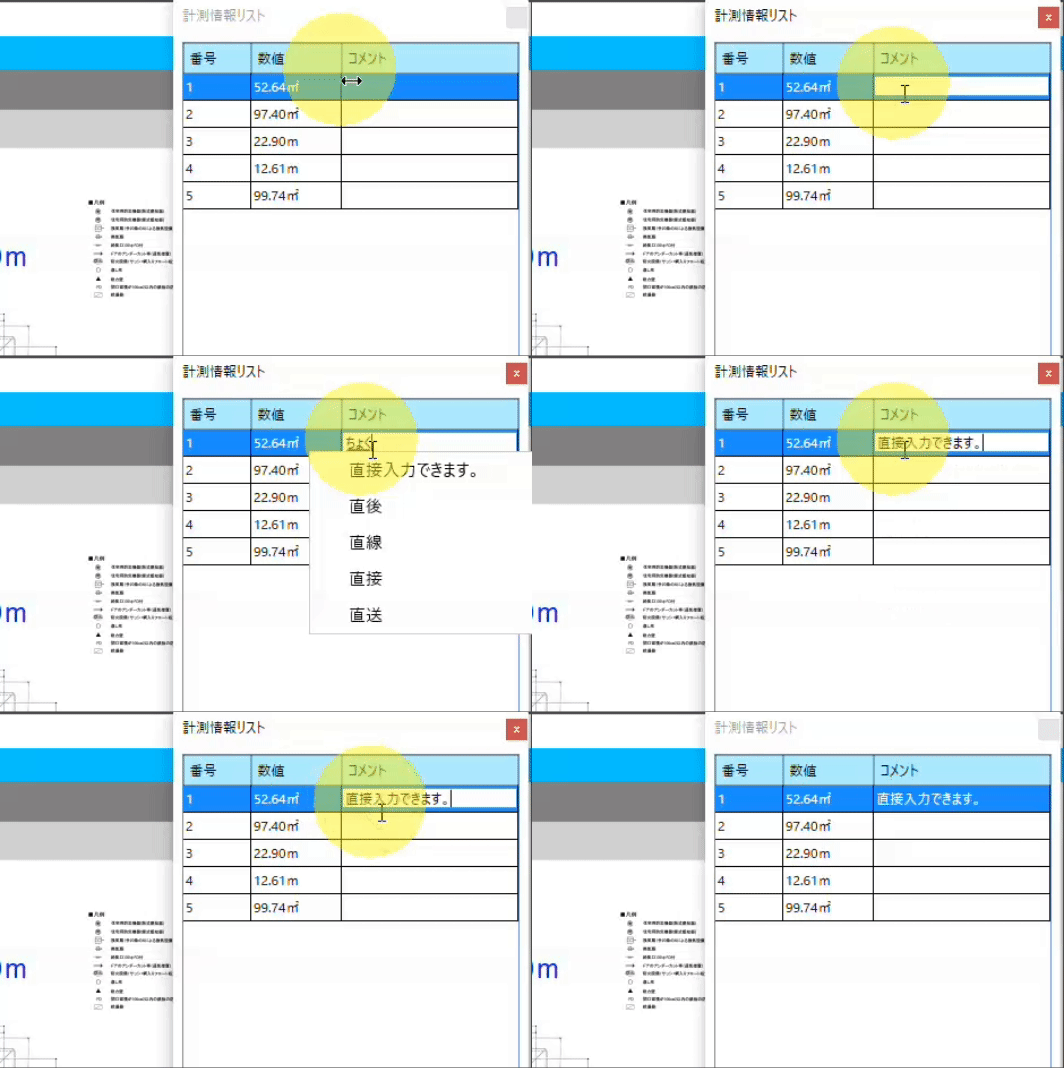
直接コメントを追加している様子
コメントリストから入力する
コメントリストを表示する
計測情報リストの「コメント表示」をクリックします。
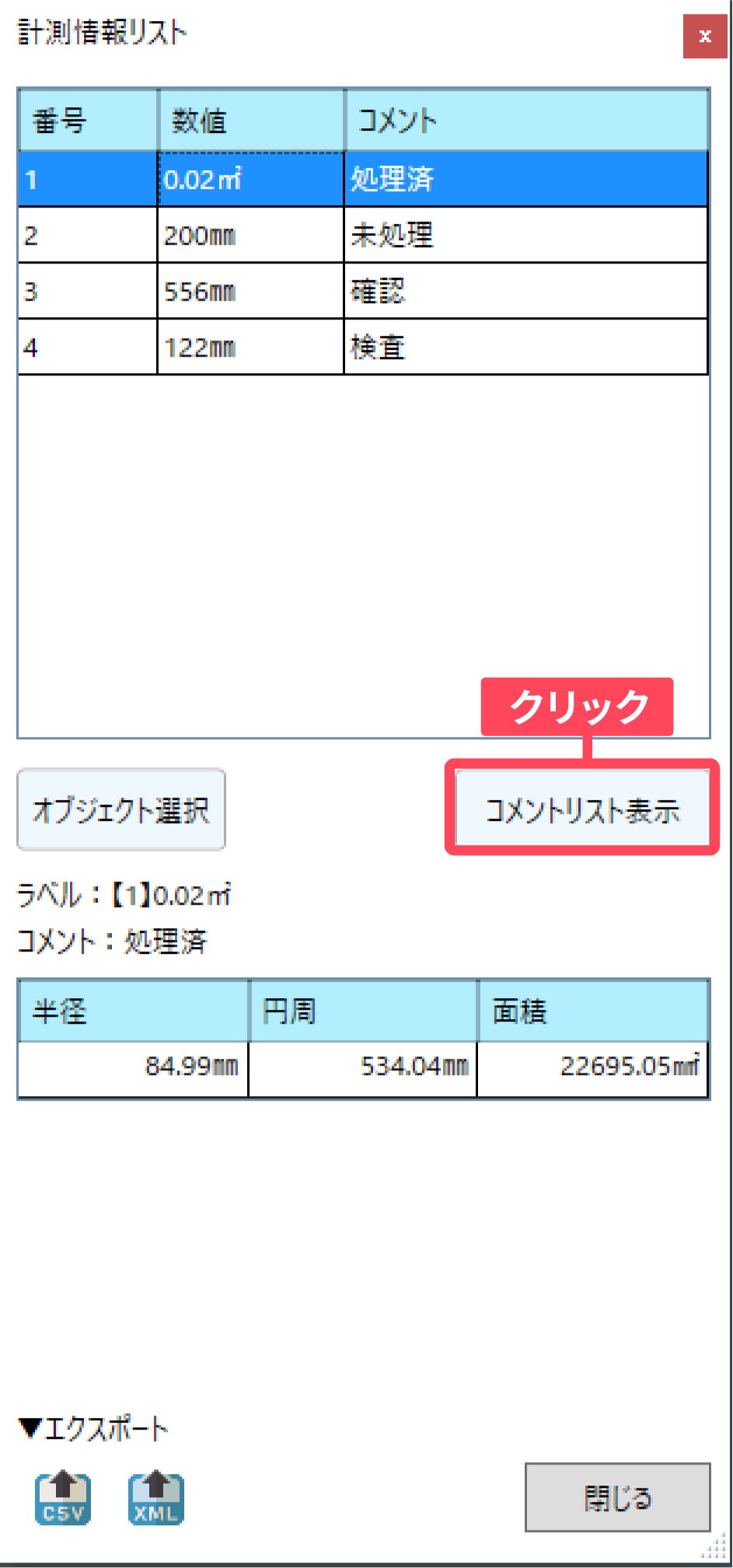
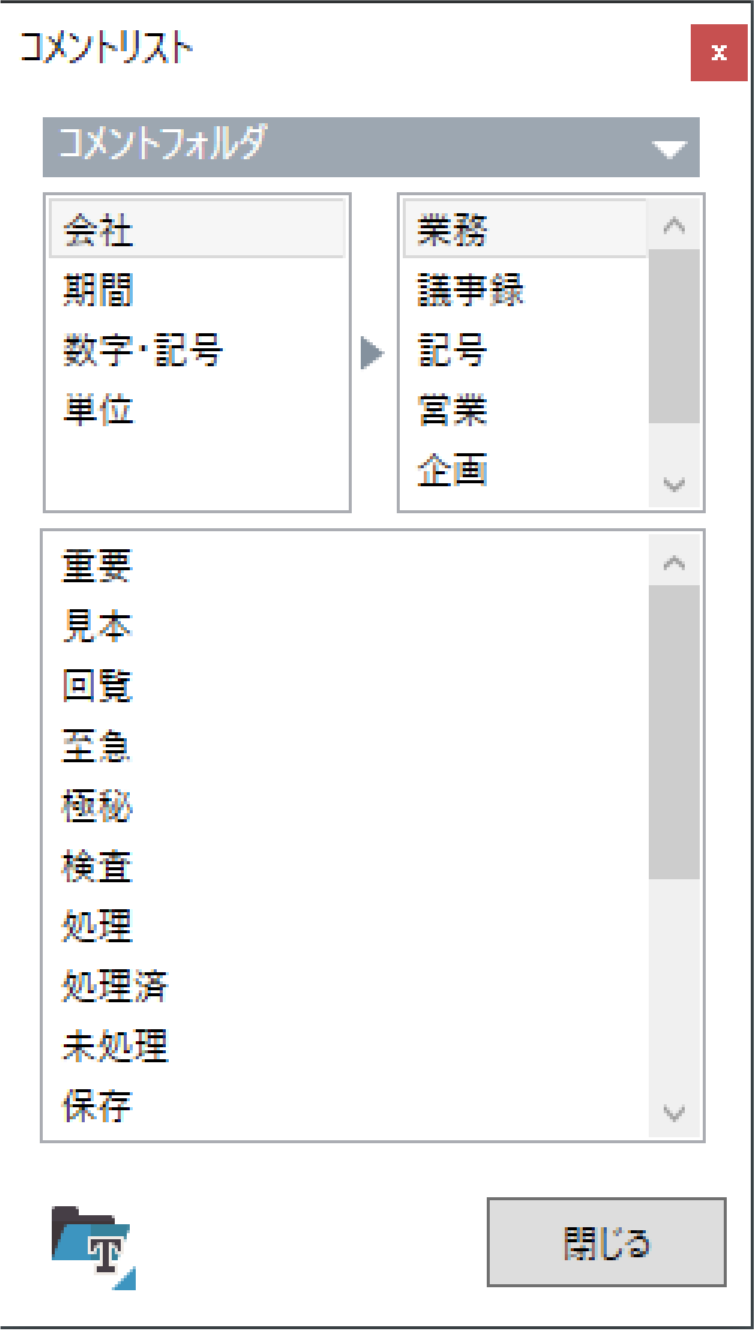
コメントリストが表示されます。
計測情報リストにコメントを追加する
コメントリスト内のコメントをクリックすると、リストエリアで選択中の項目にコメントが追加されます。
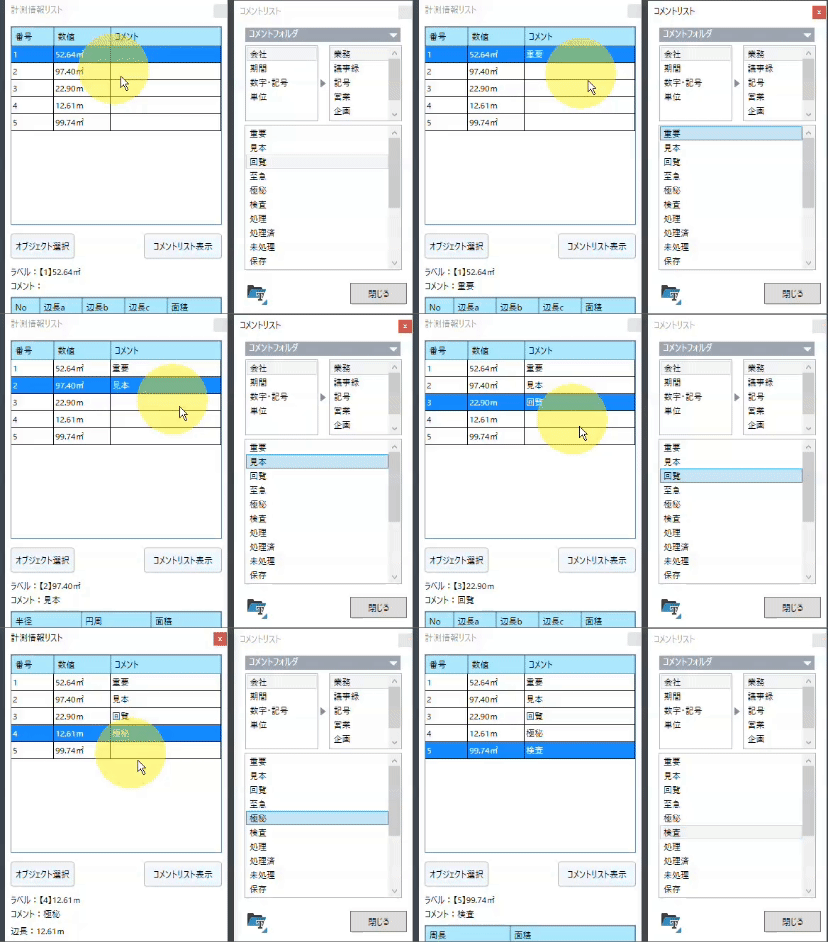
コメントが追加されていく様子
コメントリスト画面構成
計測情報リストは以下のような構成になっています。
| A | 分類1 | コメントリストデータの1番目の分類が表示されます。コメントリストデータが3階層で分類されていない場合は「分類なし」と表示されます。 |
|---|---|---|
| B | 分類2 | コメントリストデータの2番目の分類が表示されます。コメントリストデータが2階層で分類されていない場合は「分類なし」と表示されます。 |
| C | 分類3 | コメントリストデータが表示されます。 このエリアからコメントを選択し計測情報リストへ貼り付けを行います。 |
| D | コメント用テキストファイル読み込み | コメントリストで表示するテキストファイルを読み込みます。 |

コメントリストを任意のリストに切り替える
コメント用テキストファイルを読み込みます。
計測情報リストの「コメント用テキストファイル読み込み」をクリックします。
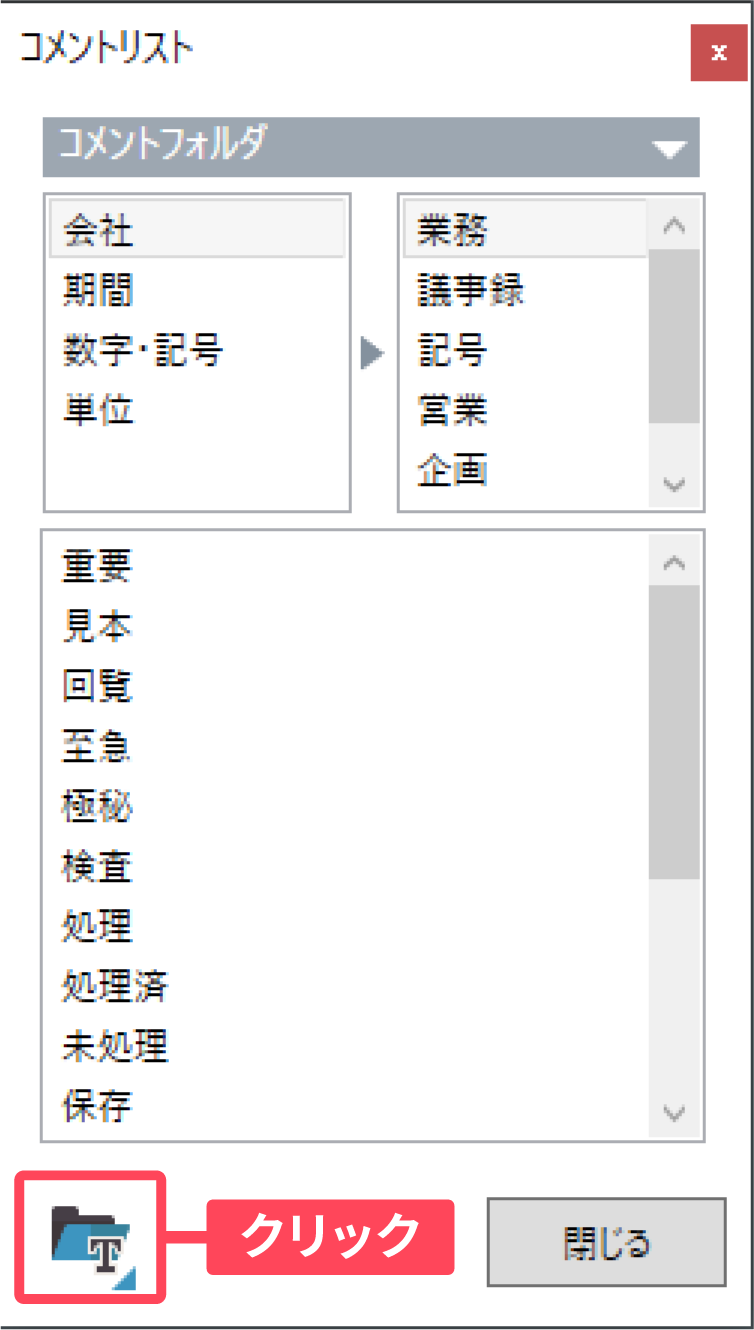
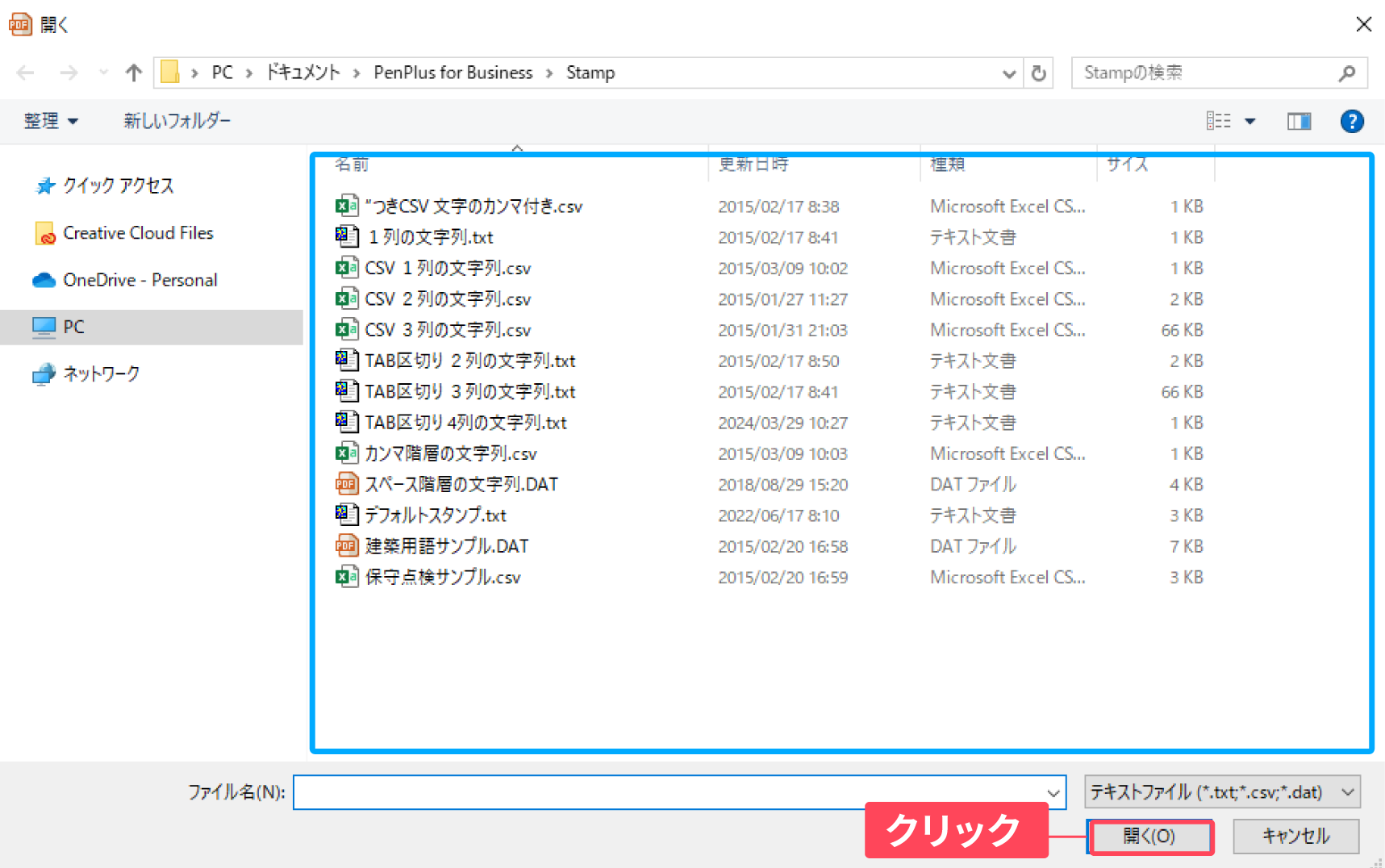
サンプルのテキストファイルが格納されている「Stampフォルダ」が開きます。任意のテキストファイルを選択します。
オリジナルのテキストファイルを利用する場合
以下の格納場所にあるStampフォルダ内のファイルを参考にして作成してください。
PC> Documents> PenPlus for Business>Stamp
なお、ファイルの拡張子は「.txt」「.DAT」「.CSV」から選択できます。
コメントをエクスポートする
CSVでエクスポートする
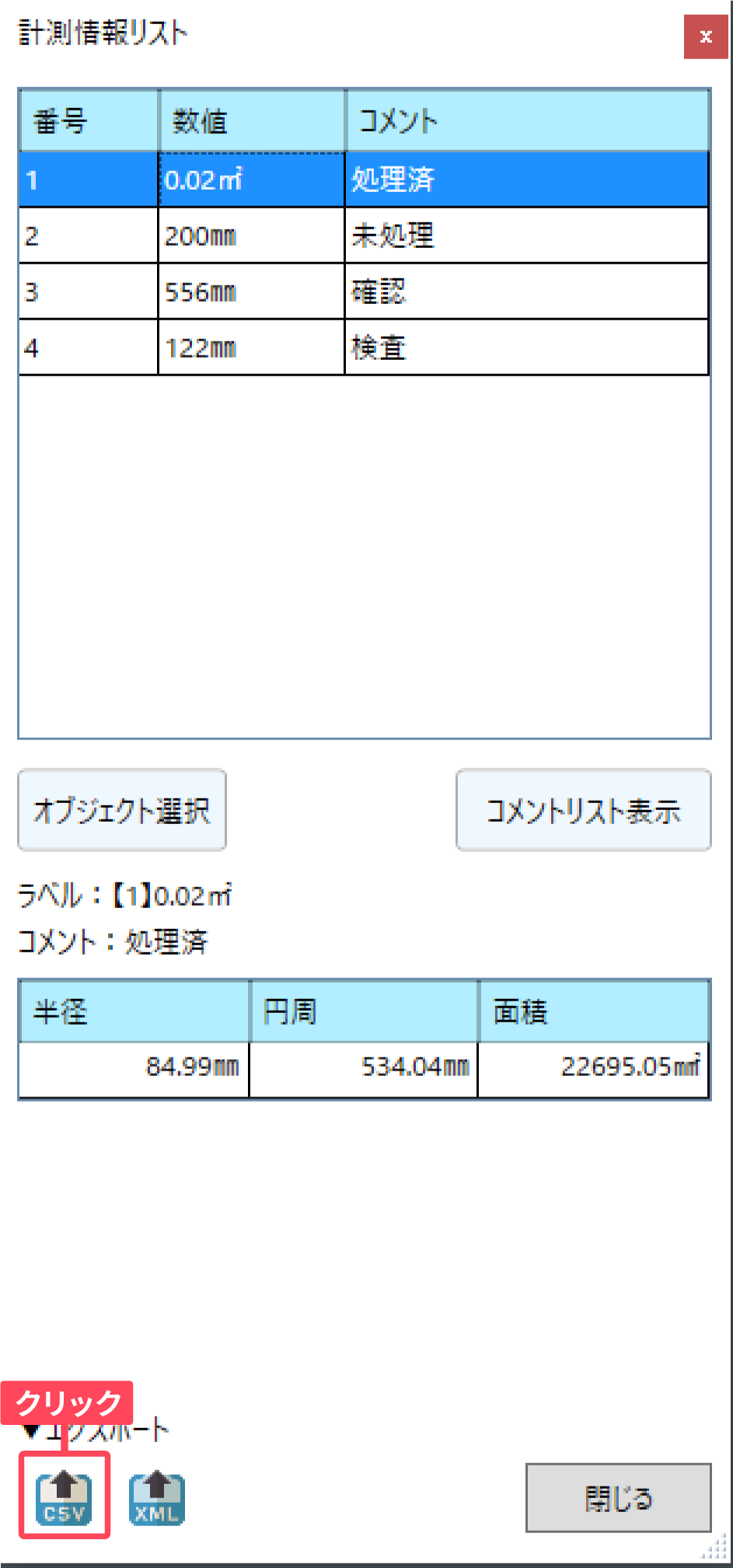
計測情報リスト下部の「計測データをCSVでエクスポート」をクリックします。
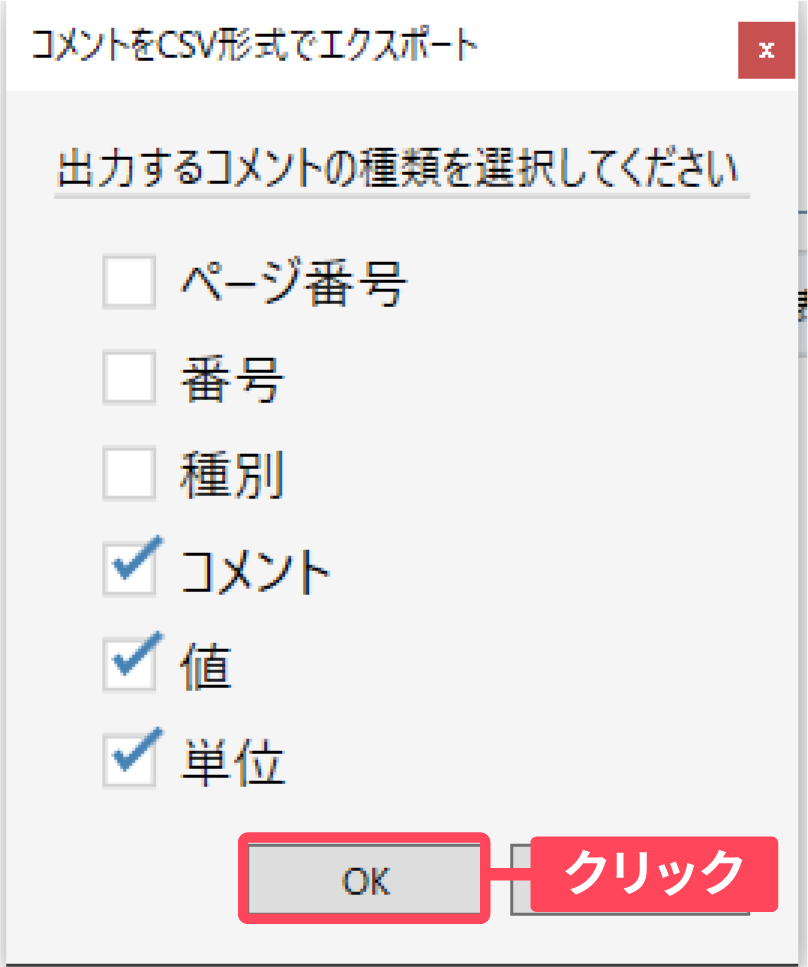
出力するデータの種類をチェックボックスで選択し、OKをクリックします。
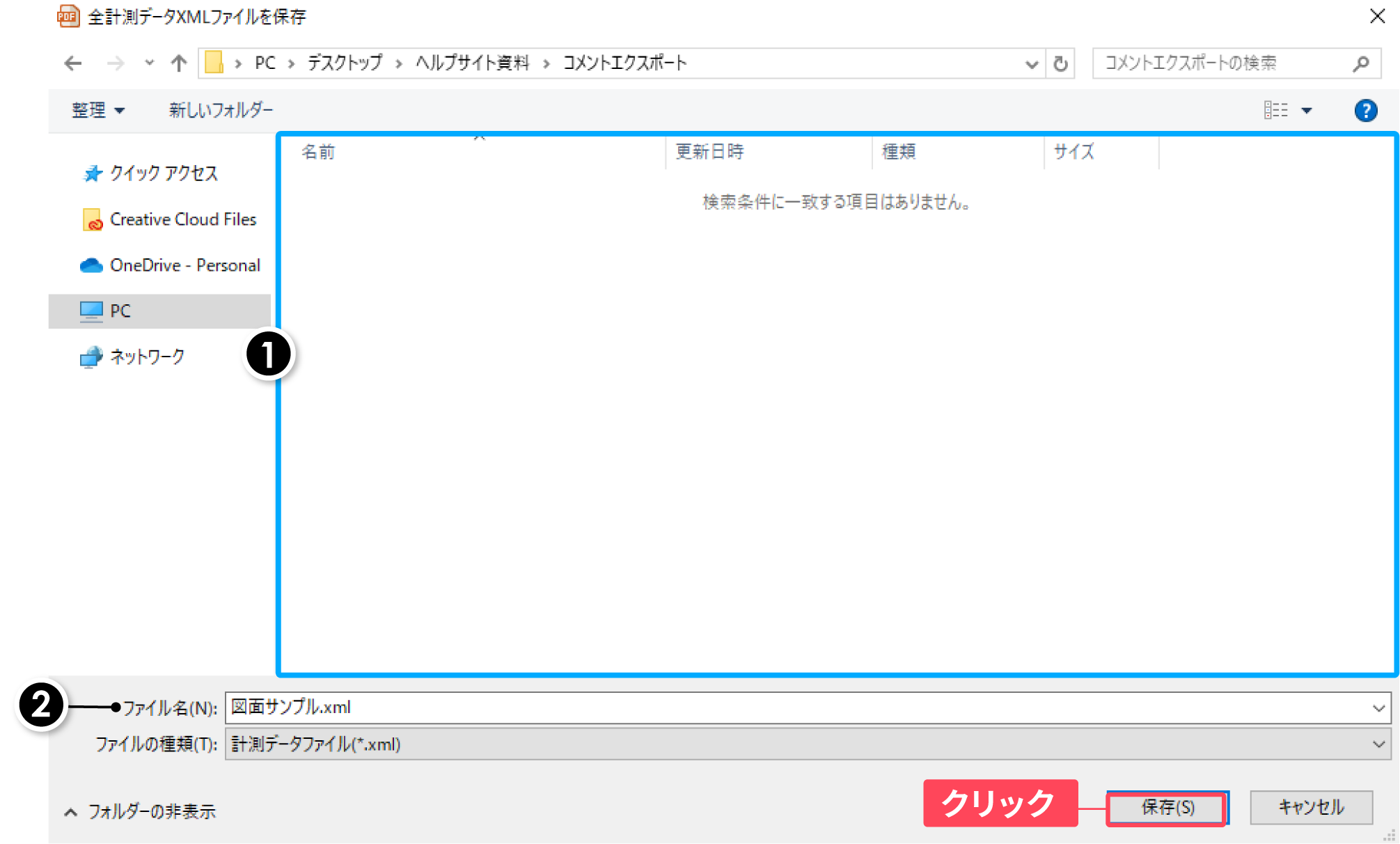
ファイル選択画面が開きます。
❶任意の保存場所を選択します。
❷ファイル名を指定して保存をクリックします。
計測情報がCSVで保存されます。

XMLでエクスポートする
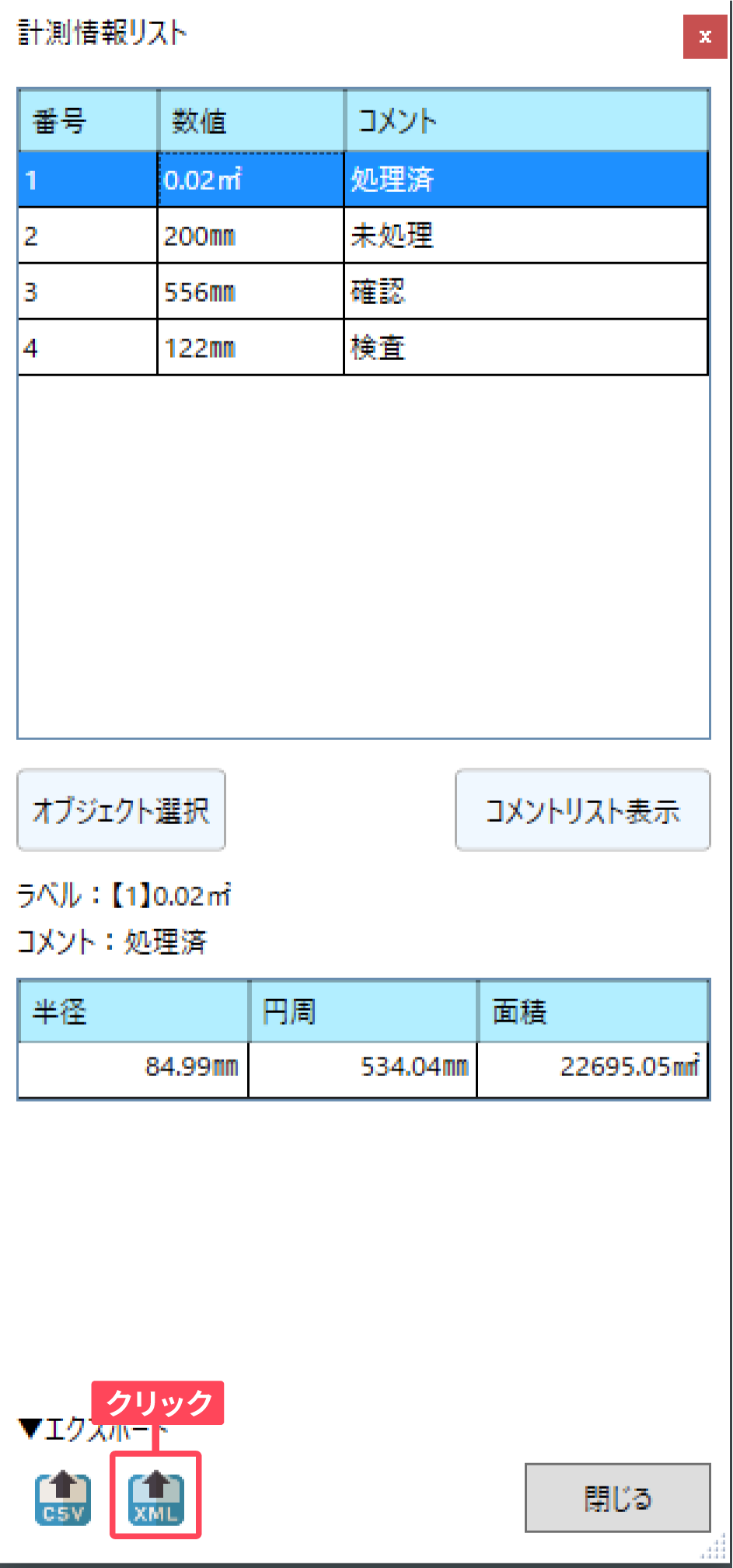
計測情報リスト下部の「計測データをXMLでエクスポート」をクリックします。
ファイル選択画面が開きます。
❶任意の保存場所を選択します。
❷ファイル名を指定して保存をクリックします。
計測情報がXMLで保存されます。