ページ整理
メニューエリア「ページ整理」の各種ページ編集・管理機能のご紹介です。
ページ抽出
複数ページあるPDFファイルの中から特定のページ(または複数ページ)を選択し、それらのページのみを別の新しいPDFファイルとして保存します
設定画面を開く
PDFモード画面左上の「ページ整理」をクリックし、
表示されたメニューから 「ページ抽出」をクリックします。
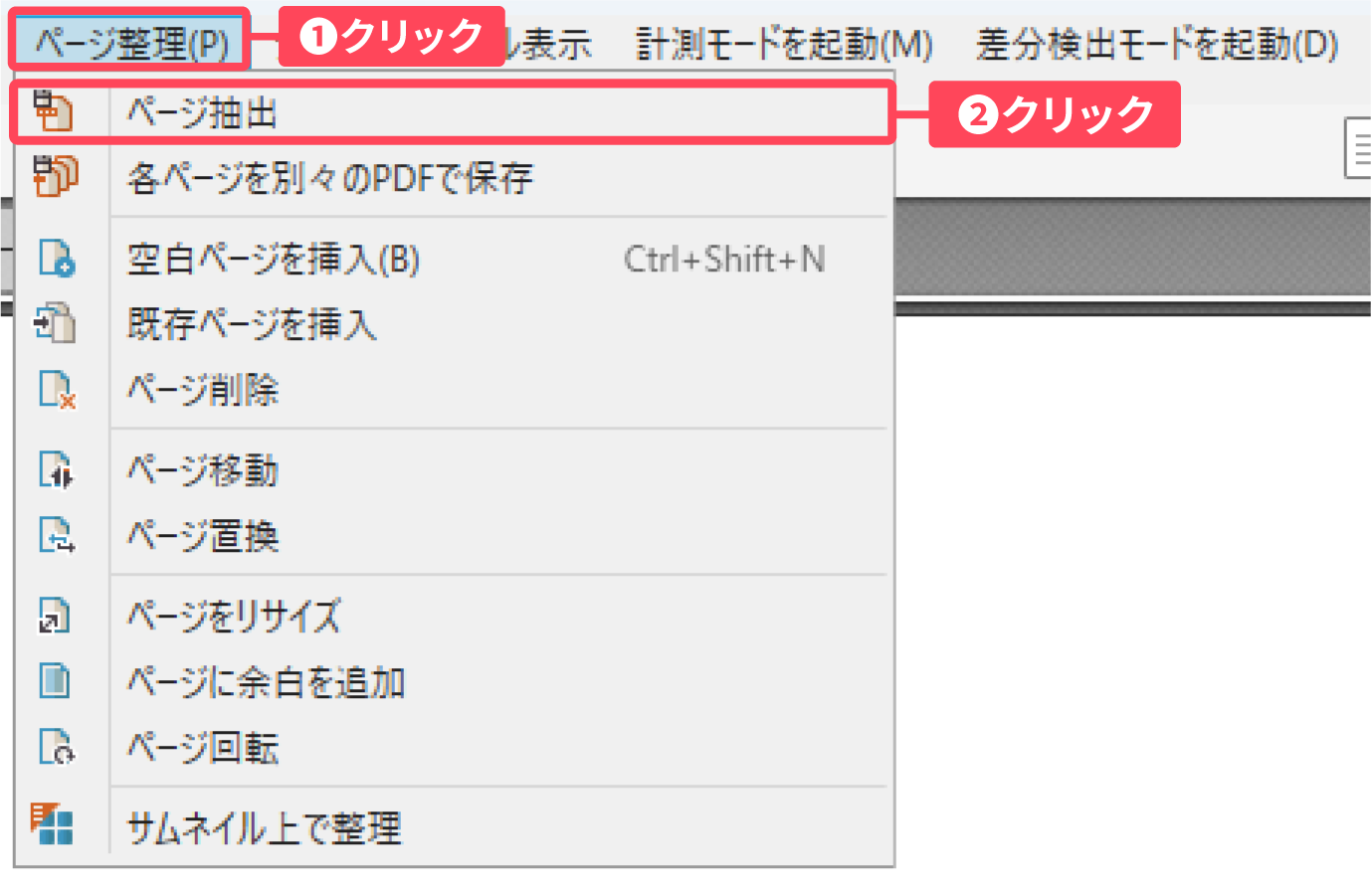
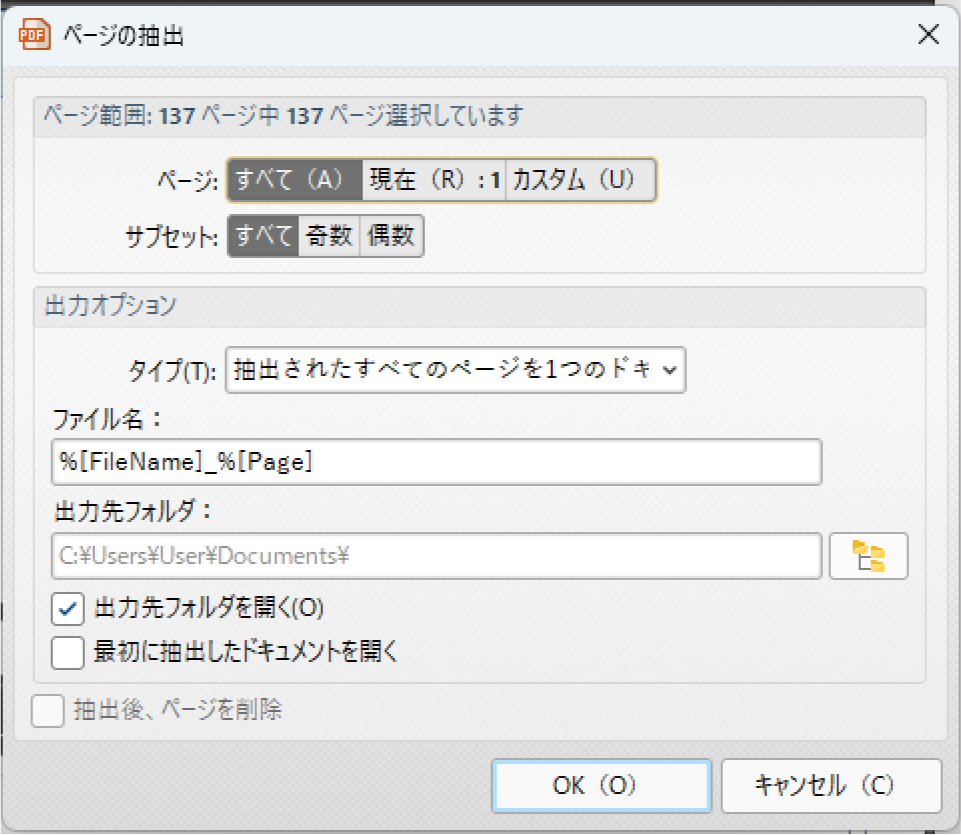
「ページ抽出」が開きます。
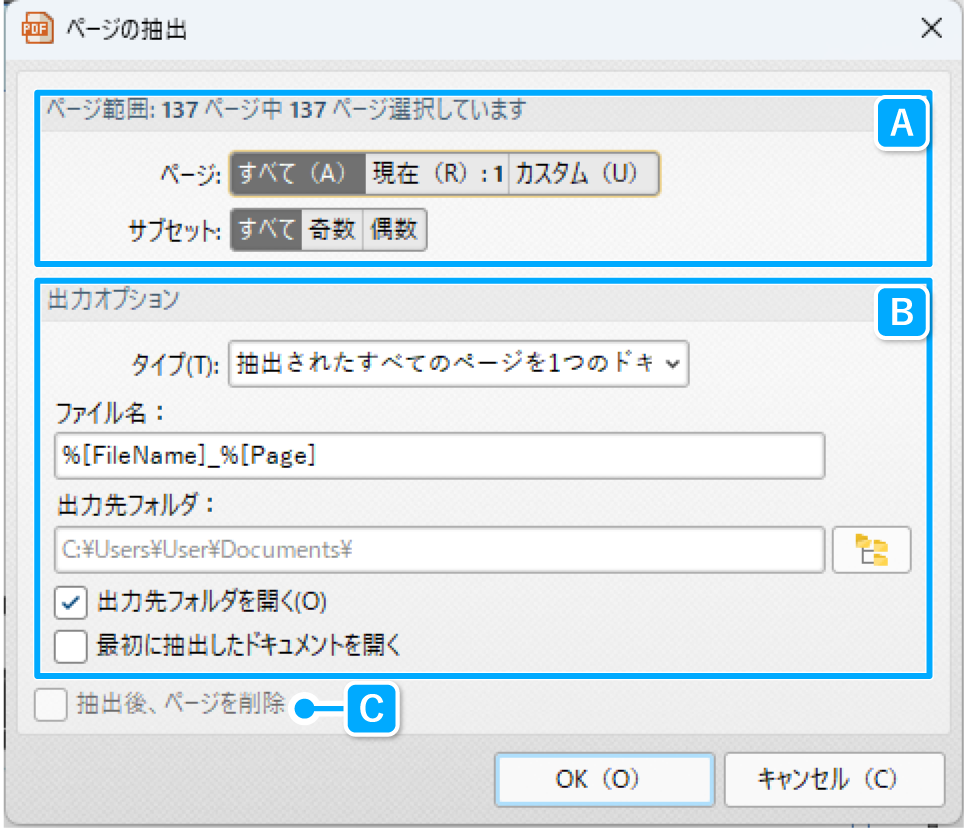
画面構成
| A:ページ範囲 | 抽出するページの範囲を指定します。 |
|---|---|
| B:出力オプション | 出力するファイルの名称・出力先フォルダが設定できます。 |
| C:出力後、ページを削除 | チェックを入れると出力後に抽出元ファイルのページが削除されます。 |
各ページを別々のPDFで保存
複数ページあるPDFファイルをページごとに分けて保存します。
設定画面を開く
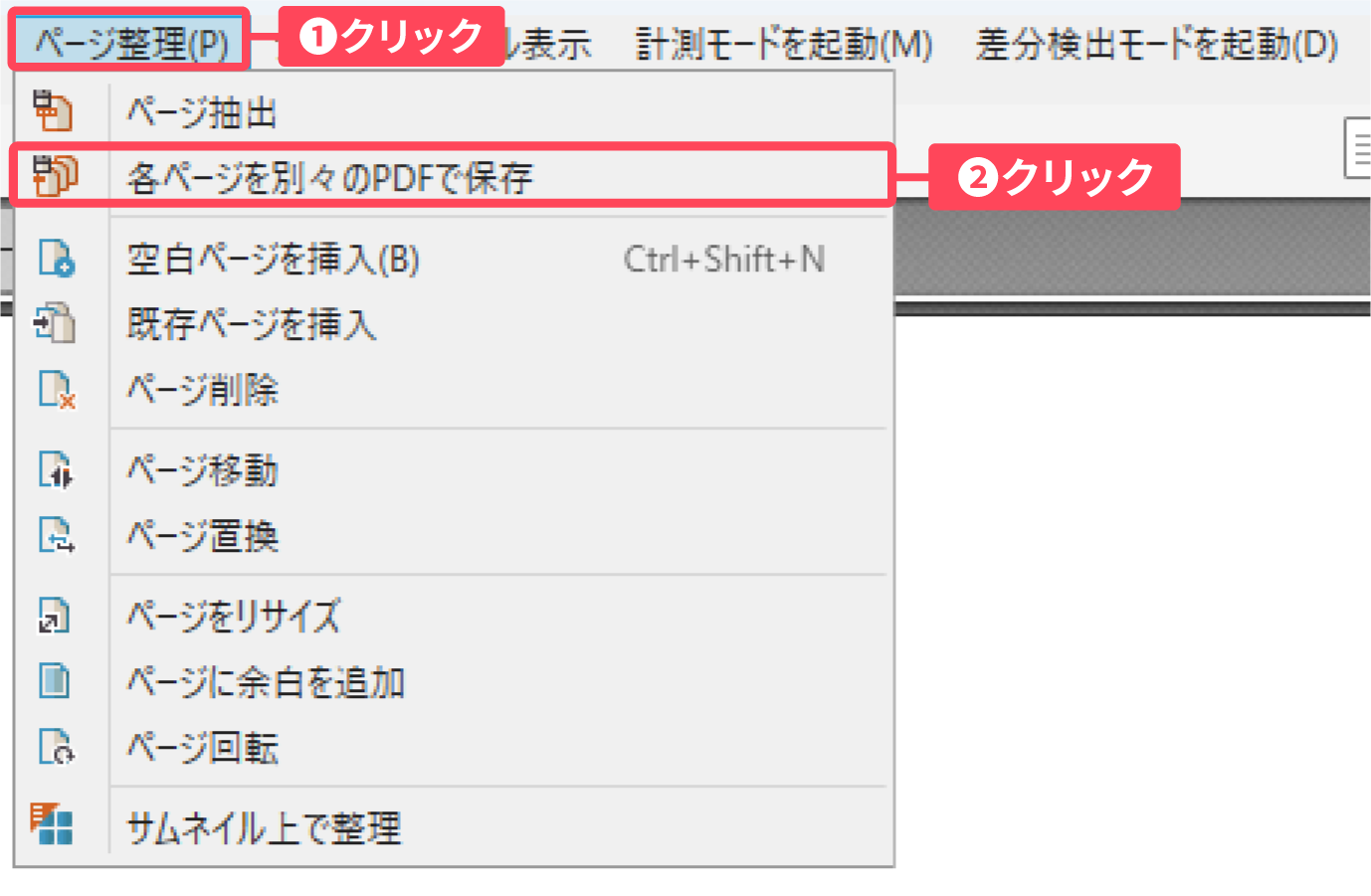
PDFモード画面左上の「ページ整理」をクリックし、
表示されたメニューから 「各ページを別々のPDFで保存」をクリックします。
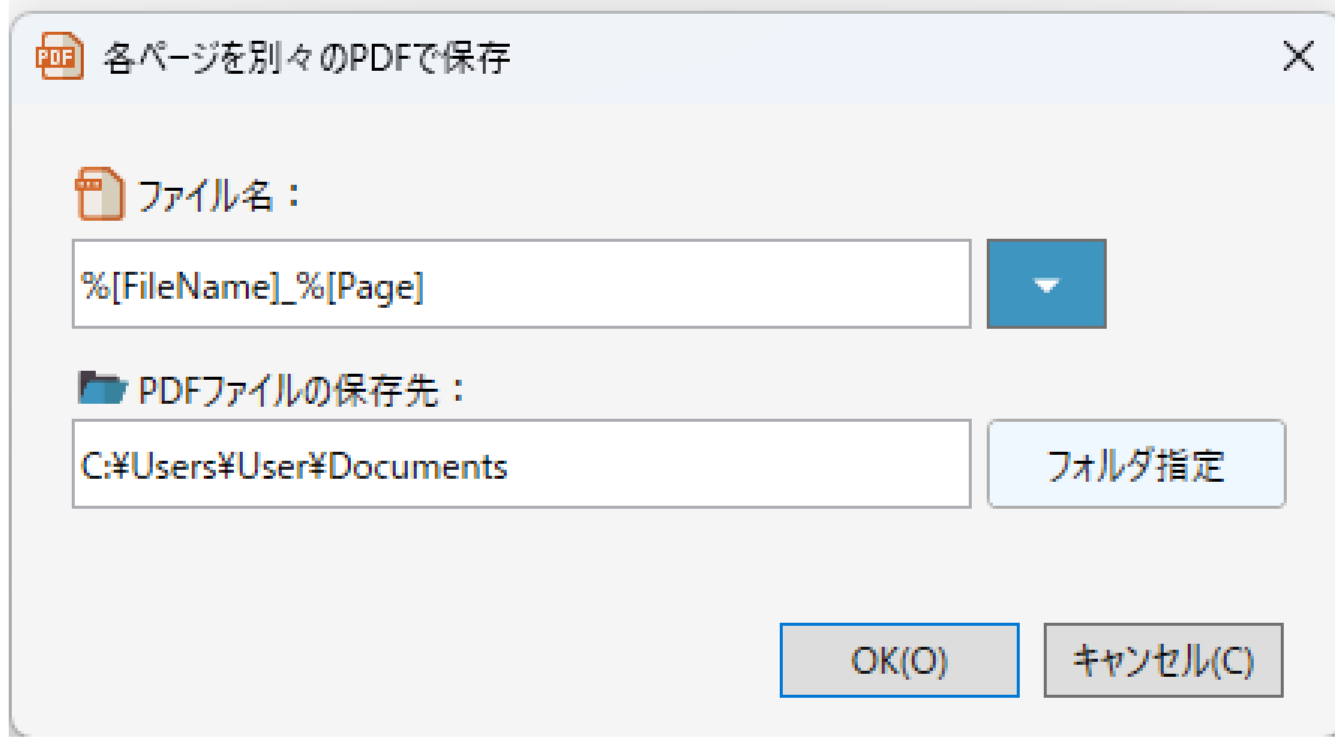
「各ページを別々のPDFで保存」が開きます。
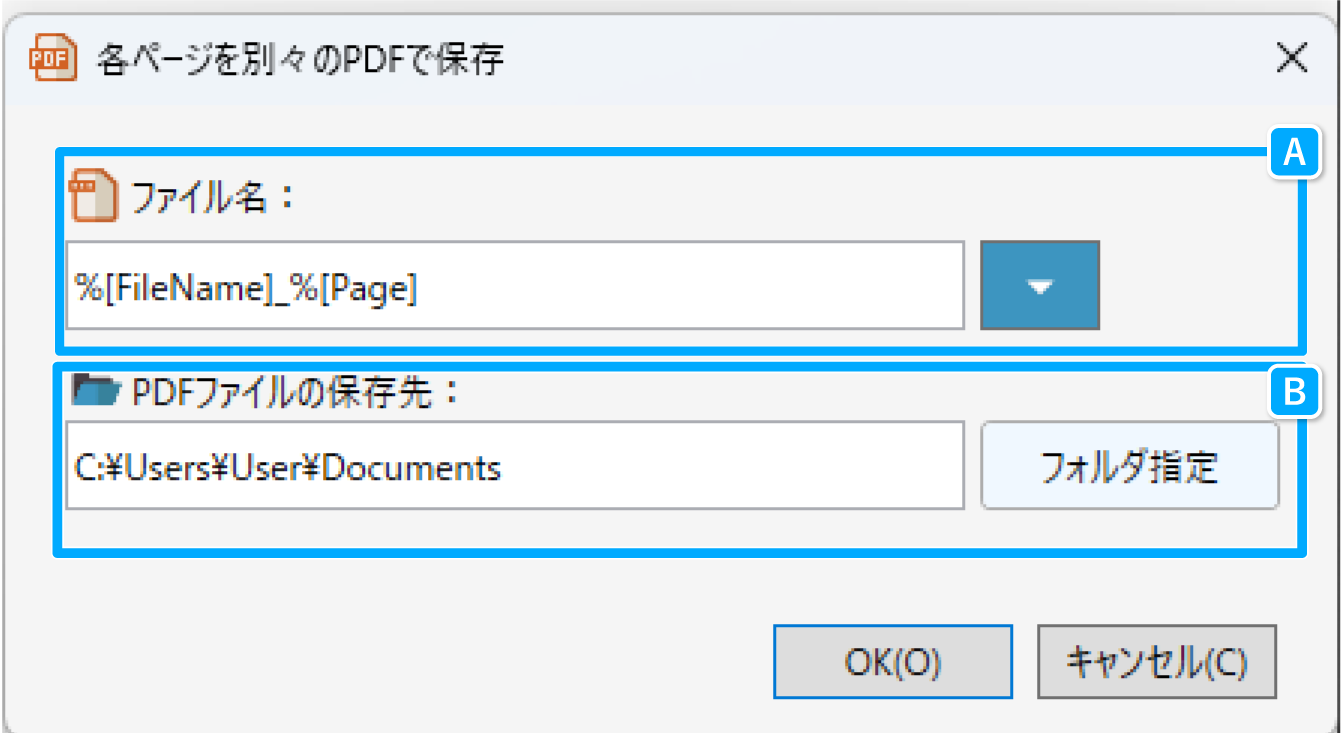
画面構成
| A:ファイル名 | 保存するファイルのファイル名を保存します。 |
|---|---|
| B:PDFファイルの保存先 | 出力するファイルの保存先を設定できます。 |
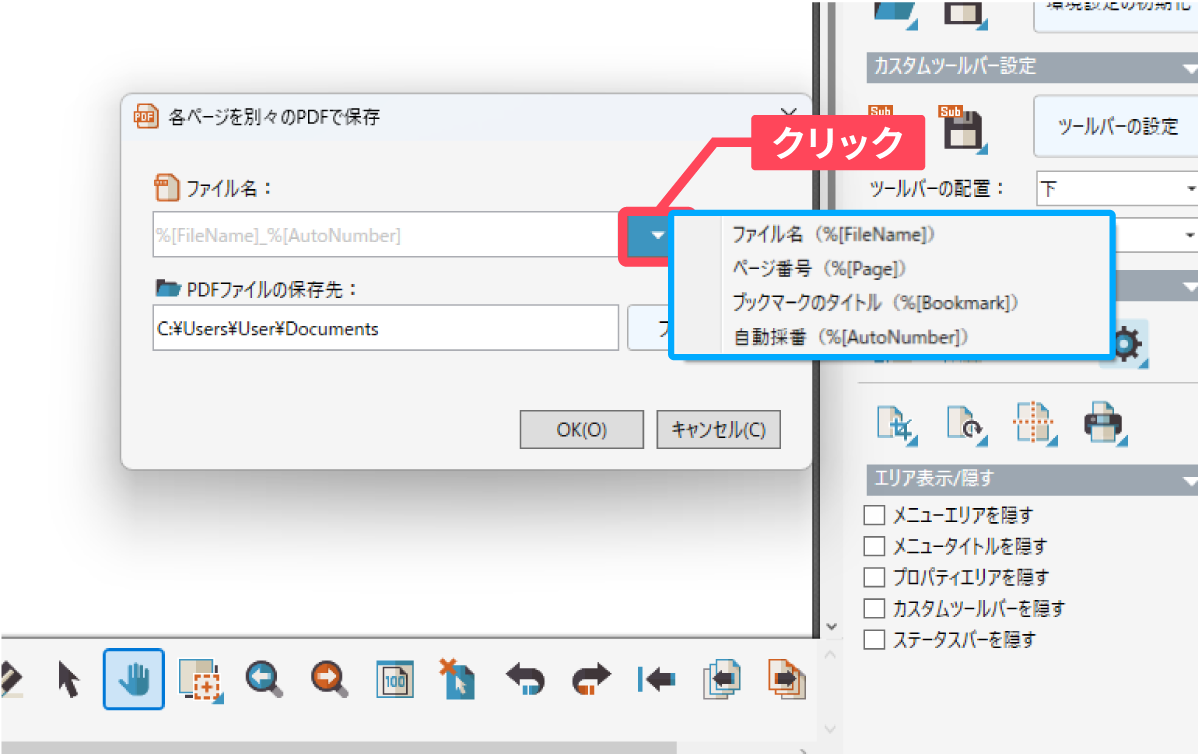
ファイル名のオプション
青いボタンをクリックすると、ファイル名オプションが表示されます。任意の項目を選択して指定してください。
| ファイル名 | %[FileName] |
|---|---|
| ページ番号 | %[Page] |
| ブックマークのタイトル | %[Bookmark] |
| 自動採番 | %[AutoNumber] |
空白ページを挿入
設定画面を開く
PDFモード画面左上の「ページ整理」をクリックし、
表示されたメニューから 「空白ページを挿入」をクリックします。
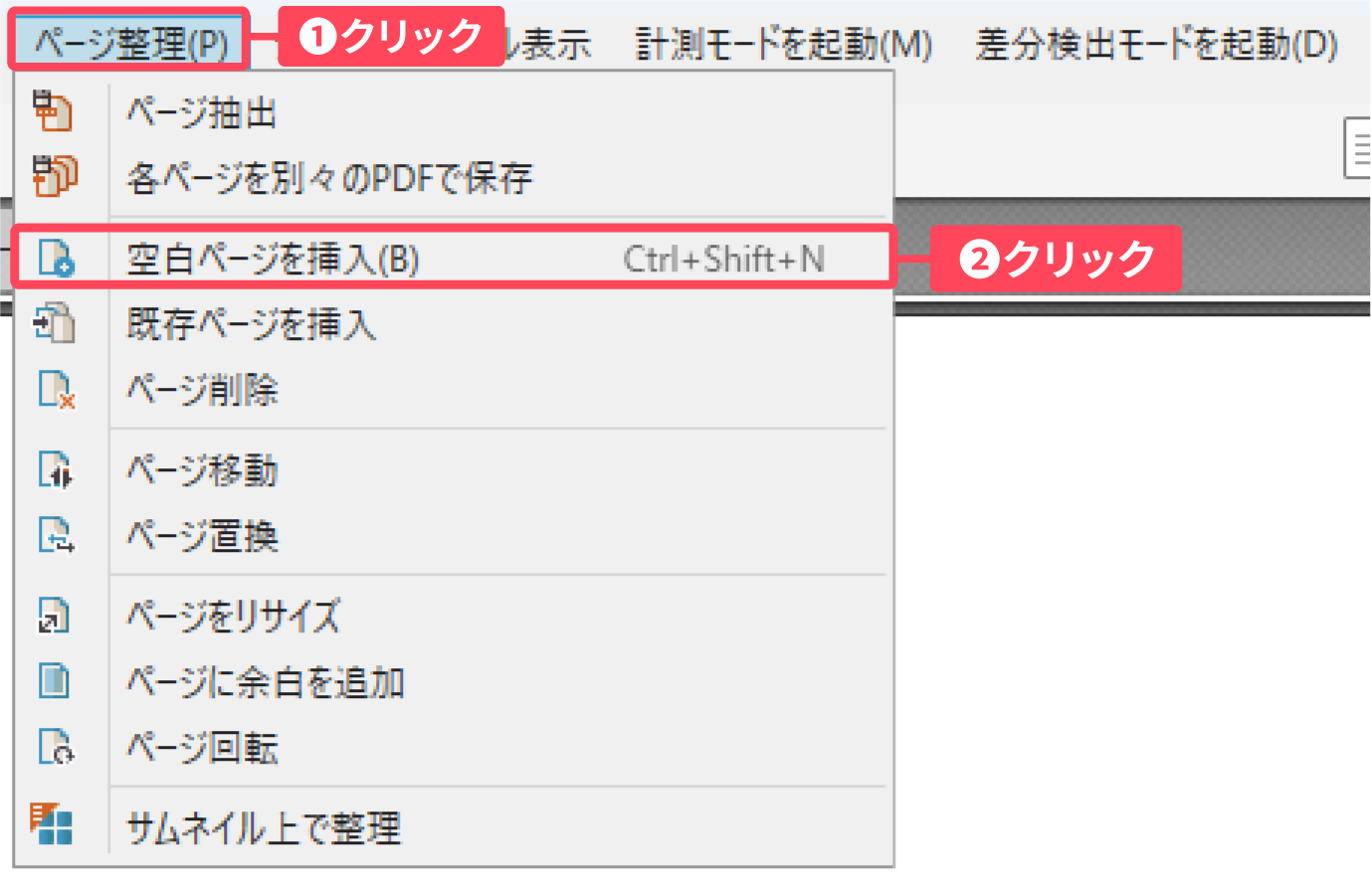
「空白のページを挿入」が開きます。
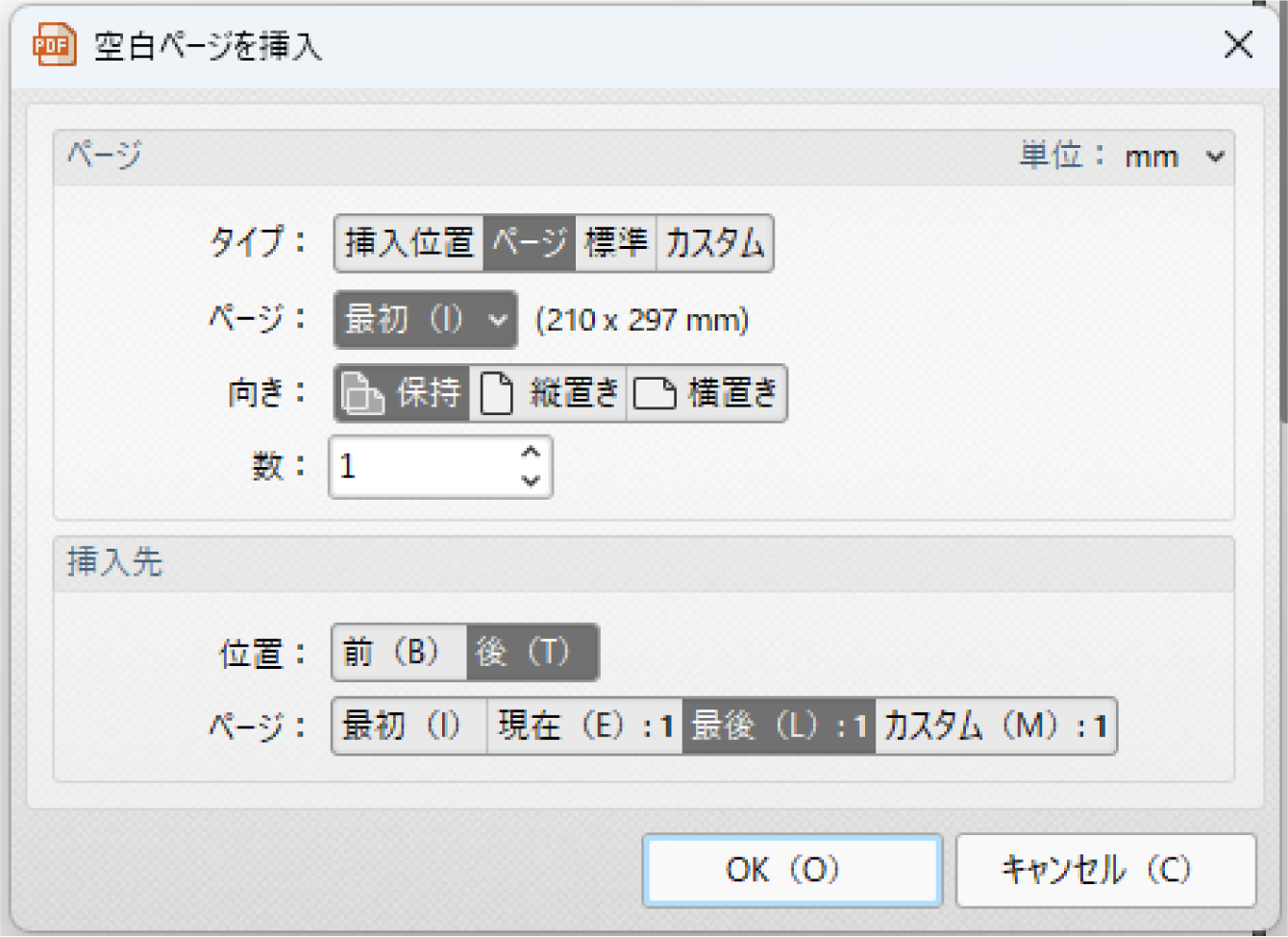
画面構成
| A:ページ | 挿入するページの詳細設定ができます。 |
|---|---|
| B:挿入先 | Aで設定したページの挿入先の設定ができます。 |
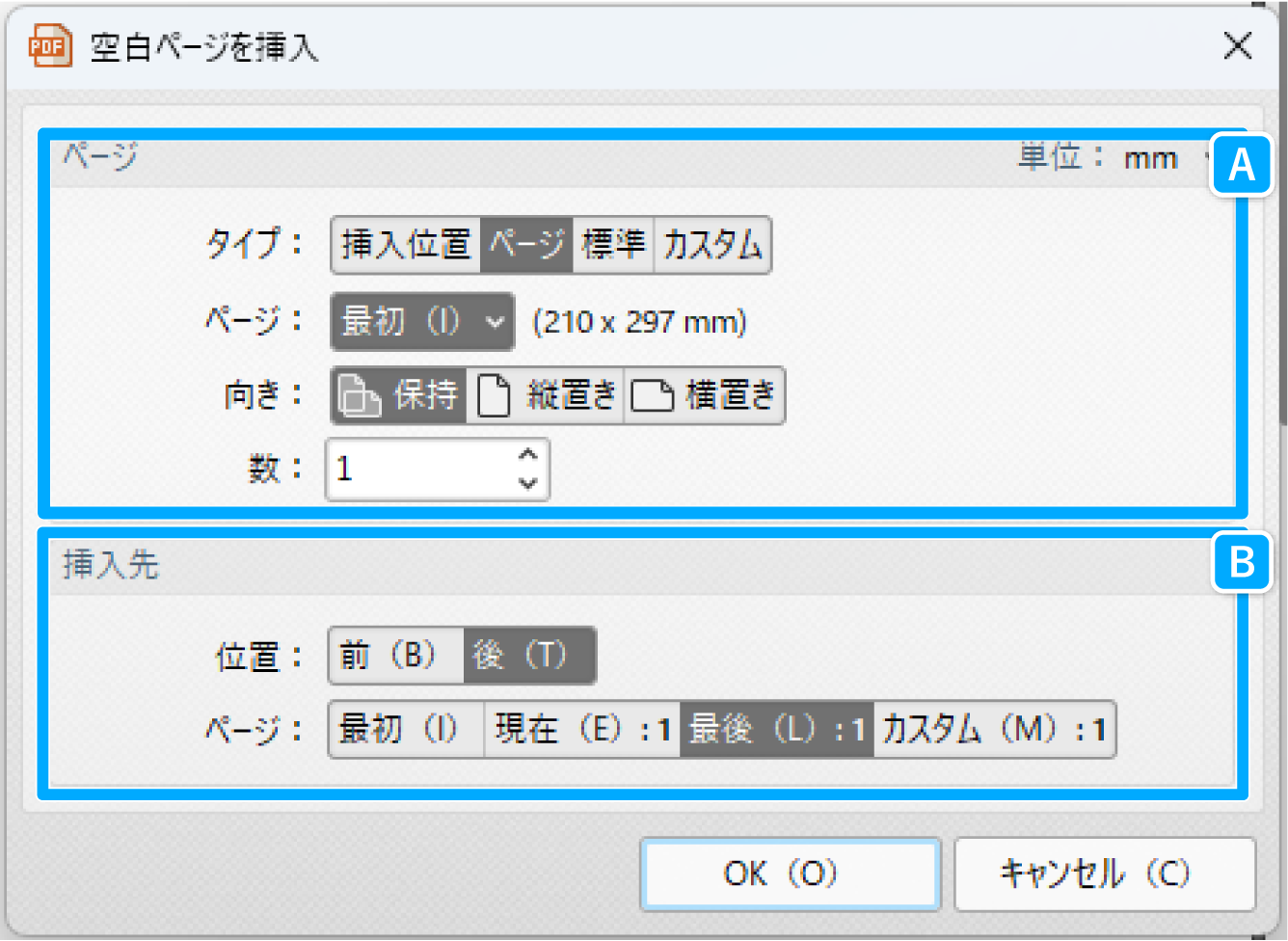
A:ページの設定項目(ページサイズの設定)
【タイプ】を以下から選択すると、設定項目の表示が自動で切り替わります。初期値は【挿入位置】です。
| 挿入位置 | 挿入される場所のページのサイズに自動で合わせます。 |
|---|---|
| ページ | 指定したページと全く同じサイズで挿入します。 |
| 標準 | A4など一般的なサイズに合わせます。規格リストから選択します。 |
| カスタム | 幅と高さを手動で数値入力し、独自のサイズを設定します。 |
挿入先の指定項目
位置ページに対して挿入する位置を「前」と「後」から選択します。(初期値は「後」)
ページ挿入するページを指定します。(初期値は「 最後:*」)
| 最初 | 先頭のページ |
|---|---|
| 現在:* | 選択中のページ(* ページ番号) |
| 最後:* | ページ数入力指定(* ページ番号) |
| カスタム:* | ページ数入力指定(* ページ番号) |
既存ページを挿入
既存のPDFファイルに、他のPDFファイルのページを新しいページとして追加します。
設定画面を開く
PDFモード画面左上の「ページ整理」をクリックし、
表示されたメニューから 「既存ページを挿入」をクリックします。
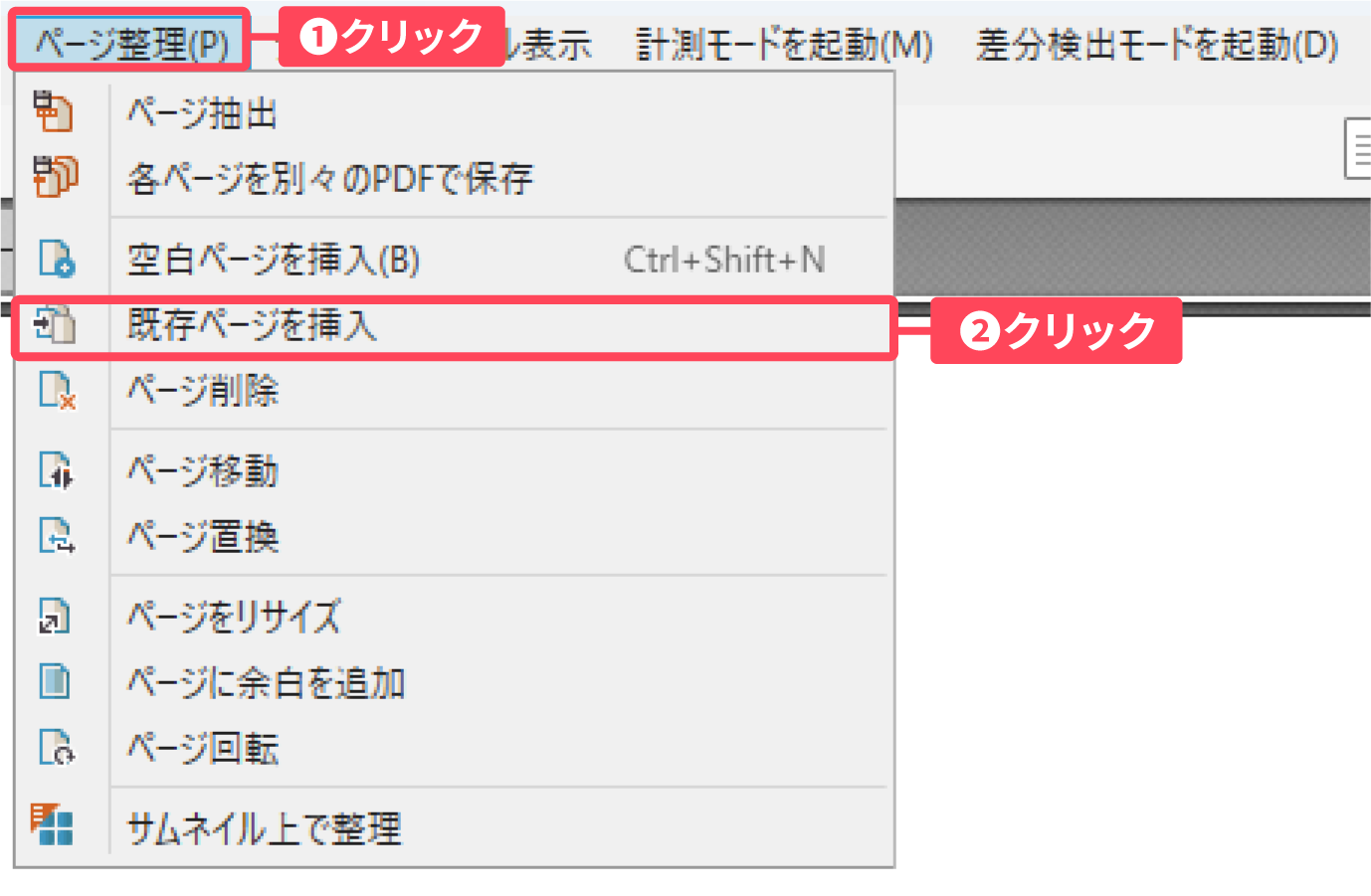
「既存ページを挿入」が開きます。
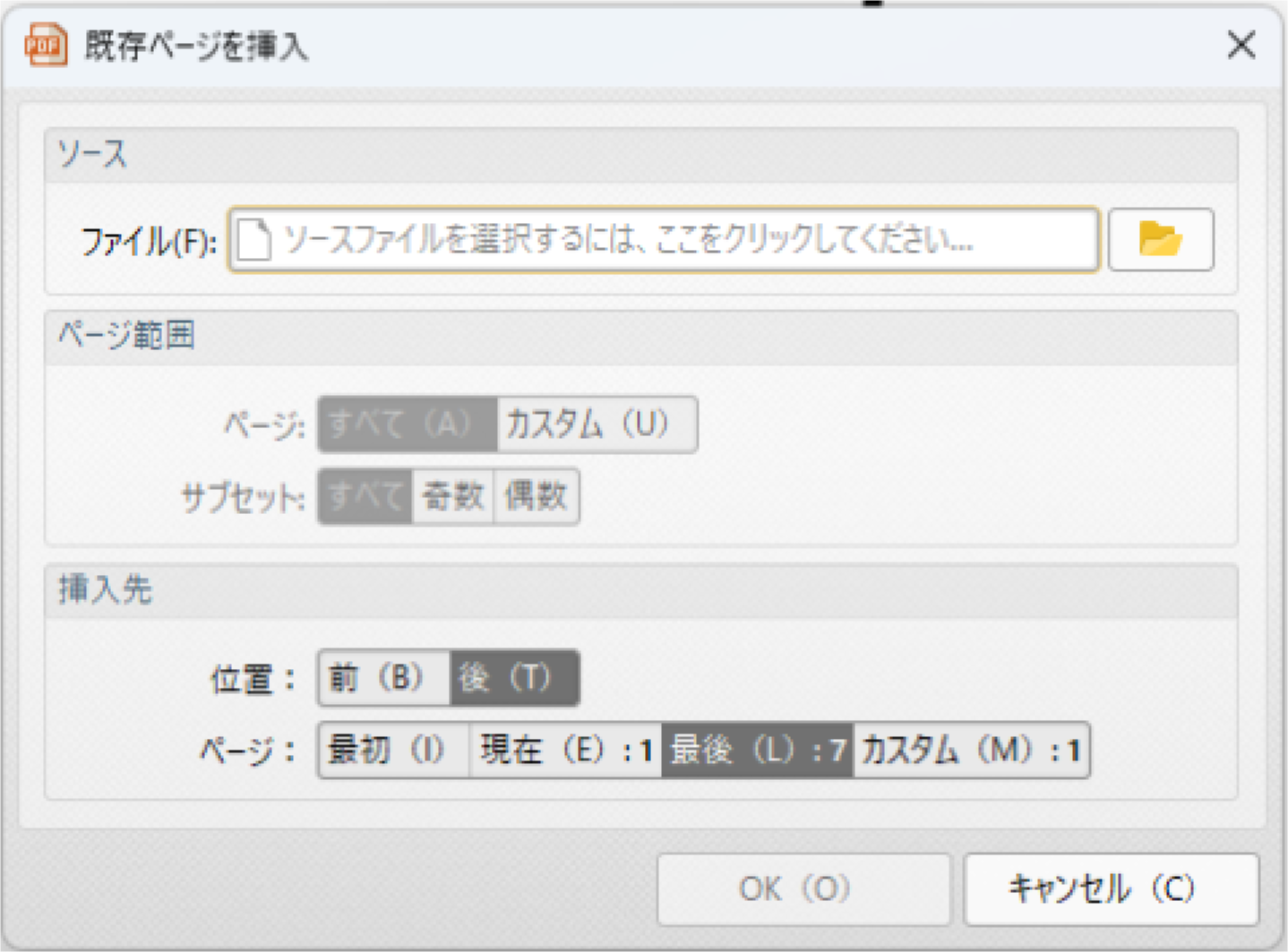
画面構成
| A ソース | 挿入するファイルを指定します。 |
|---|---|
| B ページ範囲 | 挿入する範囲を指定します。 |
| C 挿入先 | 挿入先を指定します。 |
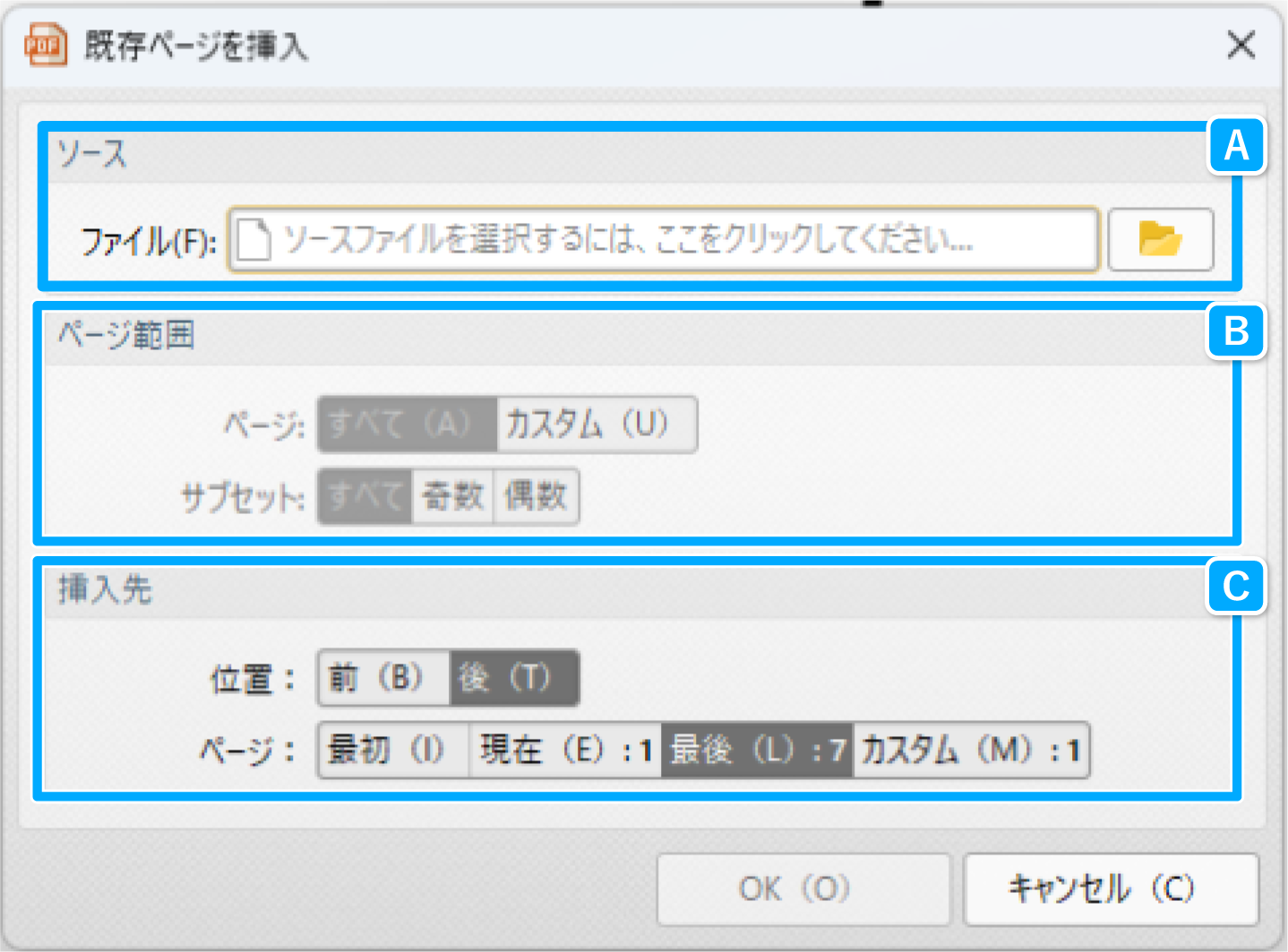
挿入先の指定項目
位置ページに対して挿入する位置を「前」と「後」から選択します。(初期値は「後」)
ページ挿入するページを指定します。(初期値は「 最後:*」)
| 最初 | 先頭のページ |
|---|---|
| 現在:* | 選択中のページ(* ページ番号) |
| 最後:* | ページ数入力指定(* ページ番号) |
| カスタム:* | ページ数入力指定(* ページ番号) |
ページ削除
指定したページを削除します。
設定画面を開く
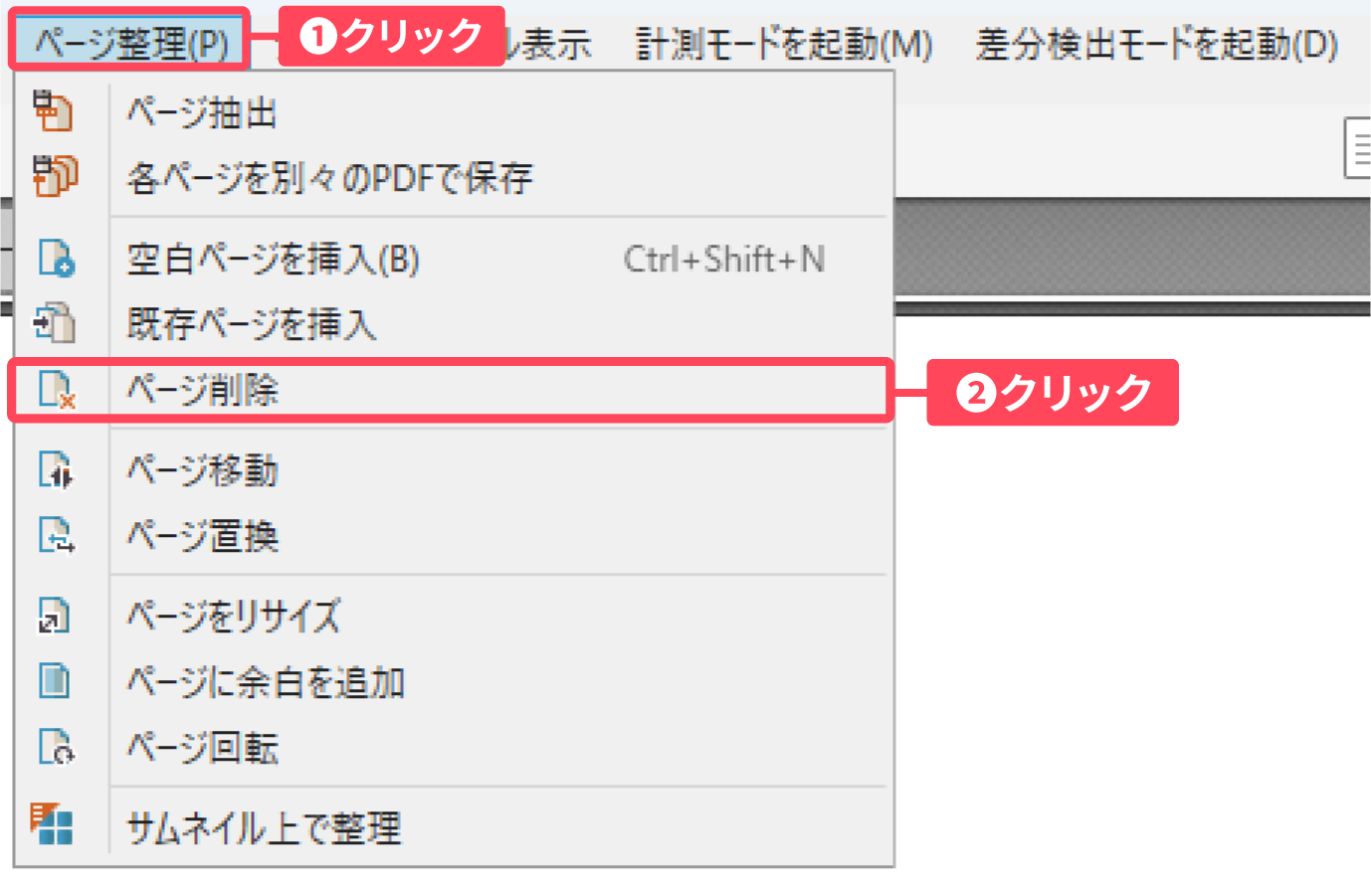
PDFモード画面左上の「ページ整理」をクリックし、
表示されたメニューから 「ページ削除」をクリックします。
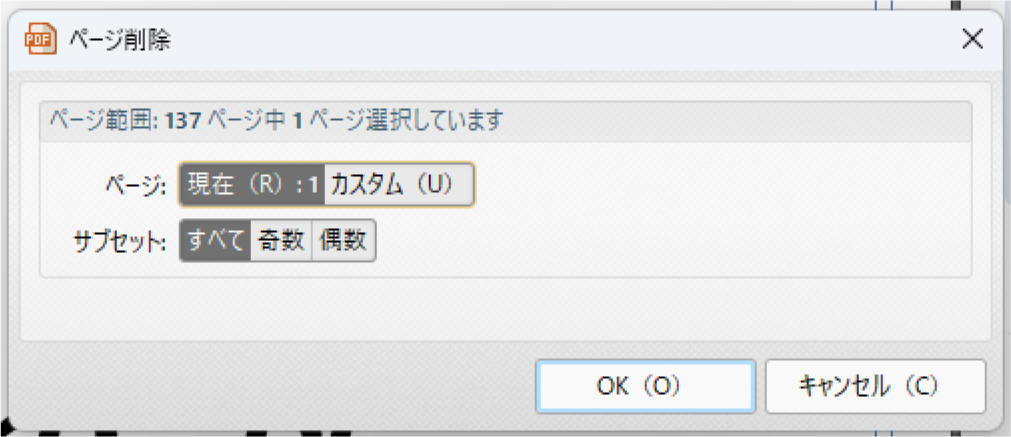
「ページ削除」が開きます。削除したいページを指定するとページが削除されます。
ページ移動
選択したページを指定した場所に移動させる機能です。範囲指定でまとめて移動する際に便利です。
設定画面を開く
PDFモード画面左上の「ページ整理」をクリックし、
表示されたメニューから 「ページを移動」をクリックします。
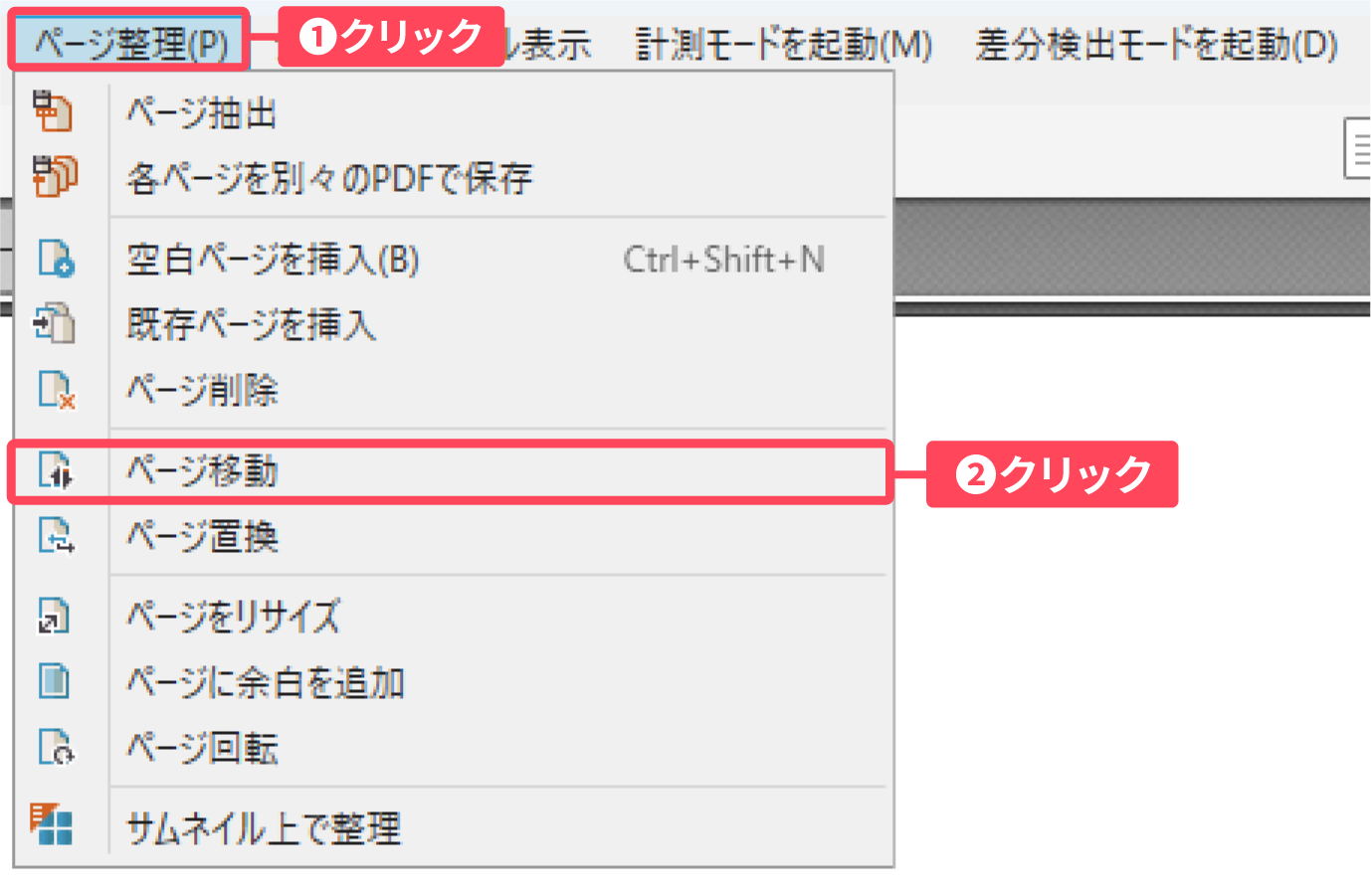
「ページ移動」が開きます。
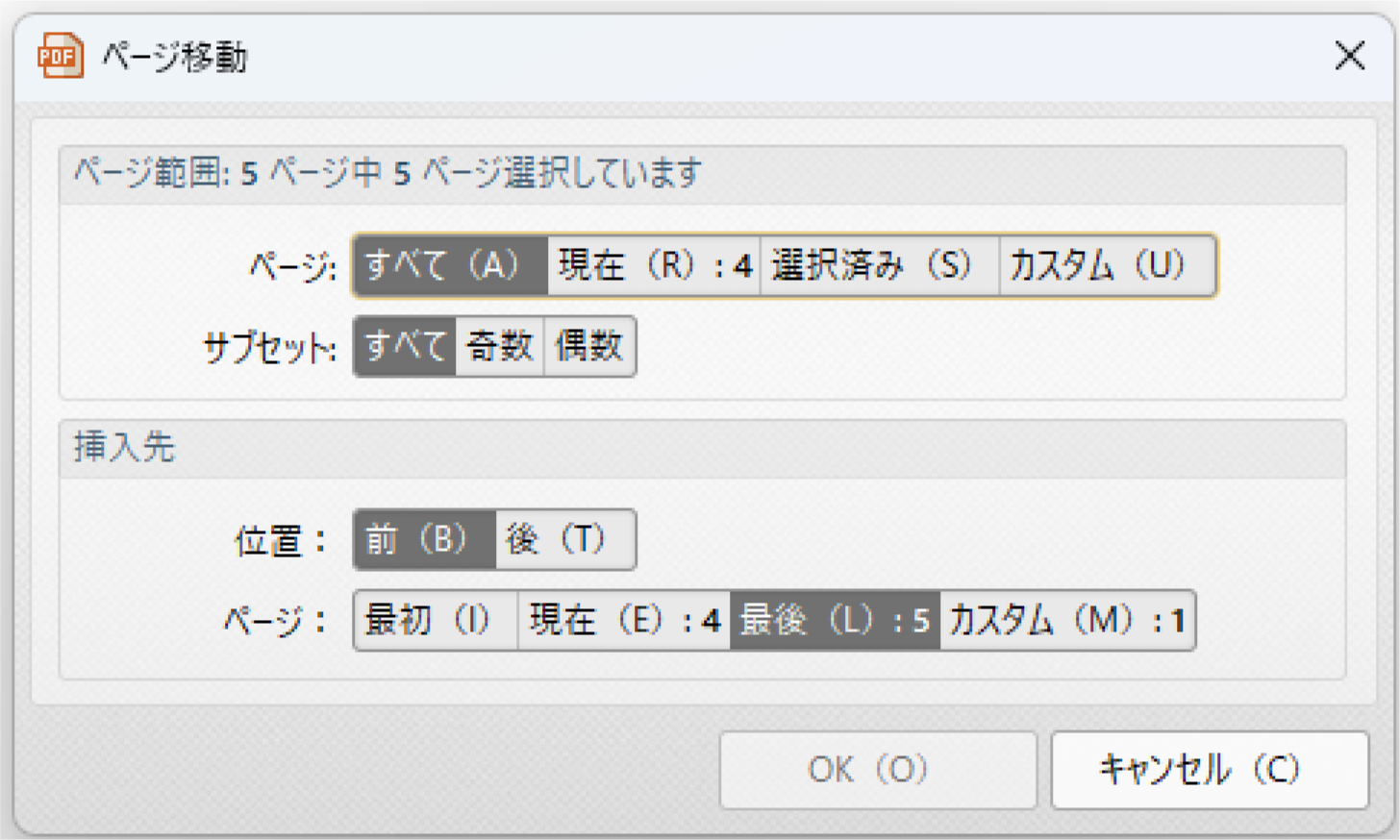
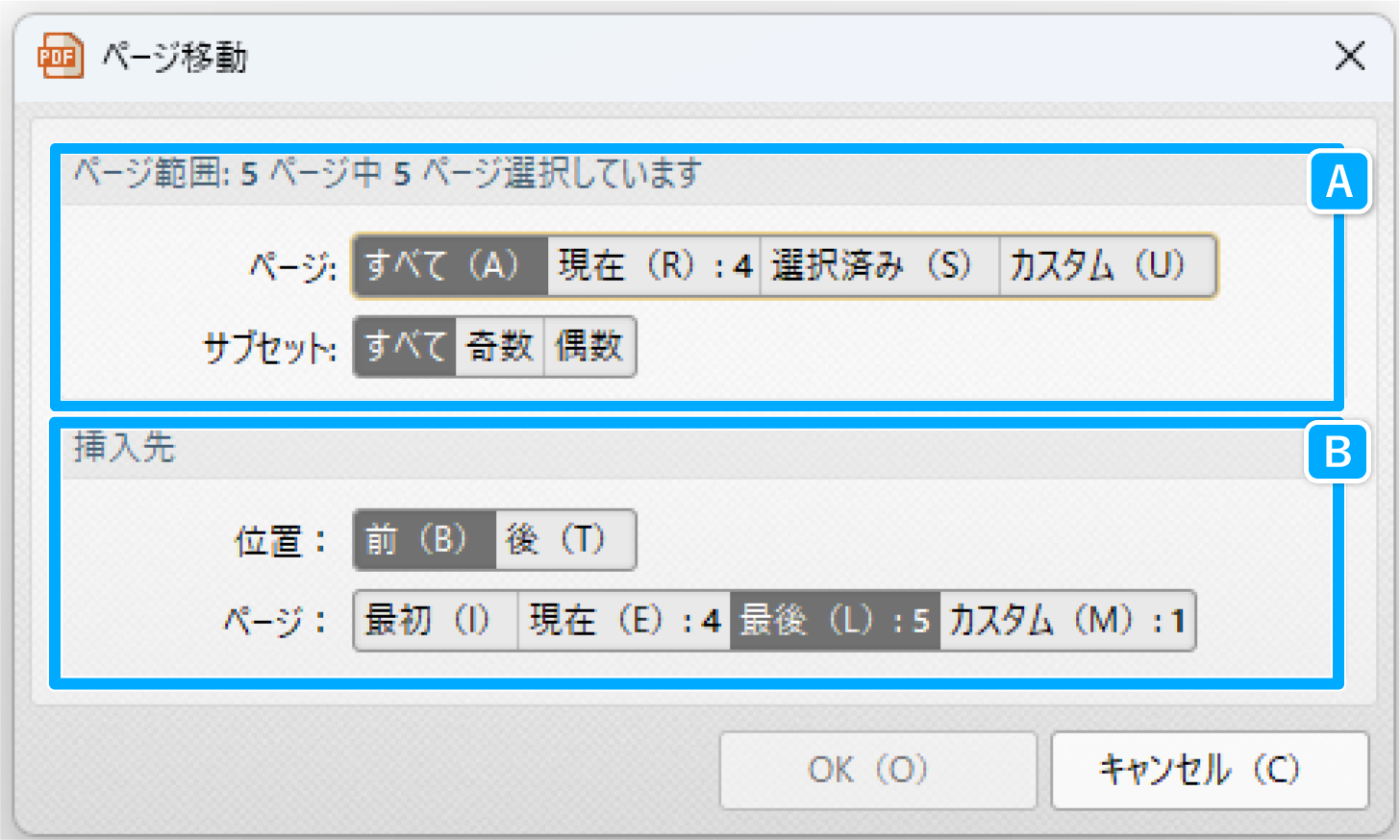
画面構成
| A ページ範囲 | 移動するページの範囲を指定します。 |
|---|---|
| B 挿入先 | 選択したページの挿入先を指定します。 |
ページ置換
既存のページを、別のPDFファイルで差し替える機能です。文書全体の再作成をせずに、誤りの修正や内容の更新などを簡単に行うことができます。
設定画面を開く
PDFモード画面左上の「ページ整理」をクリックし、
表示されたメニューから 「ページを置換」をクリックします。
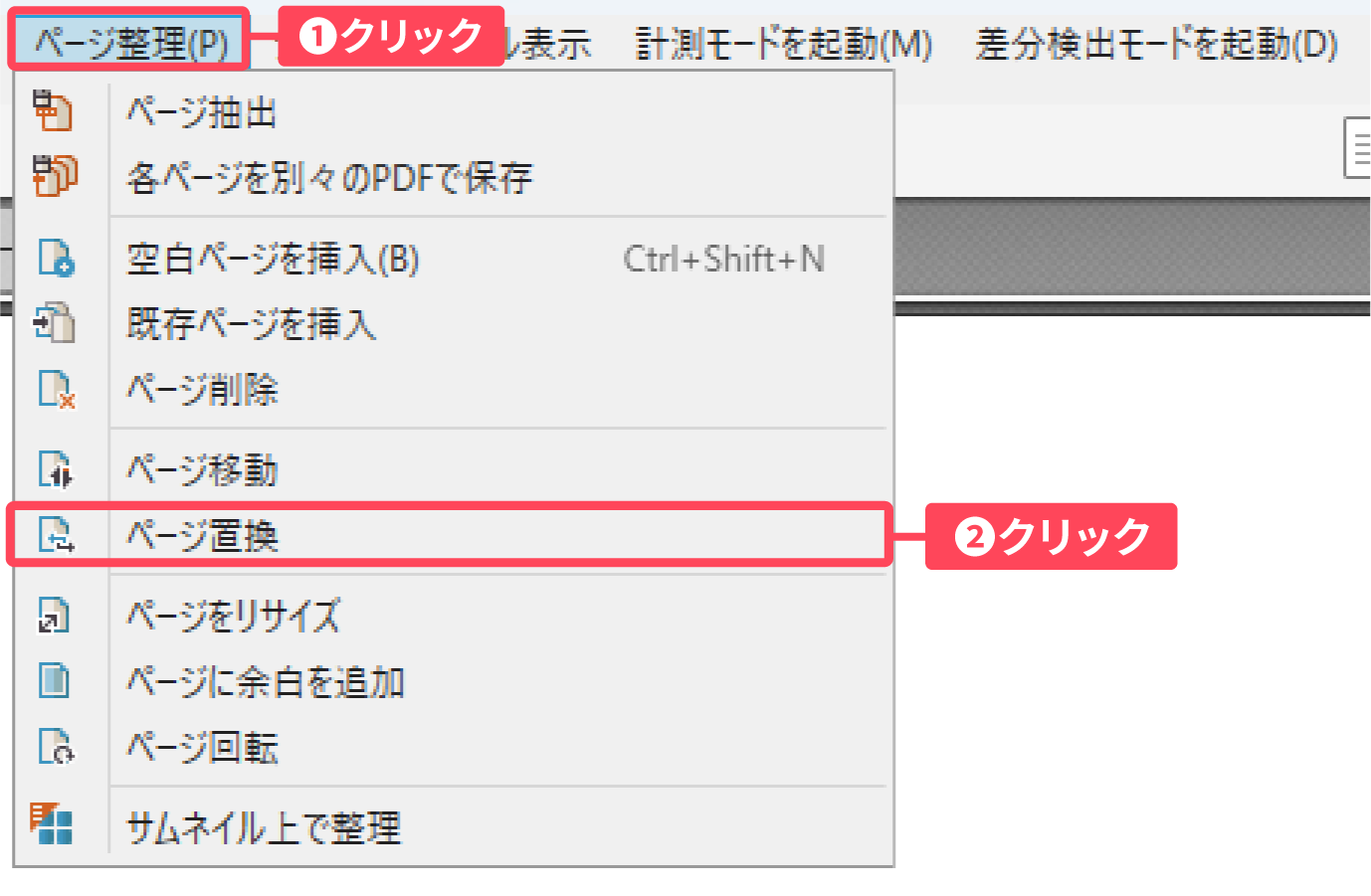
「ページ置換」が開きます。
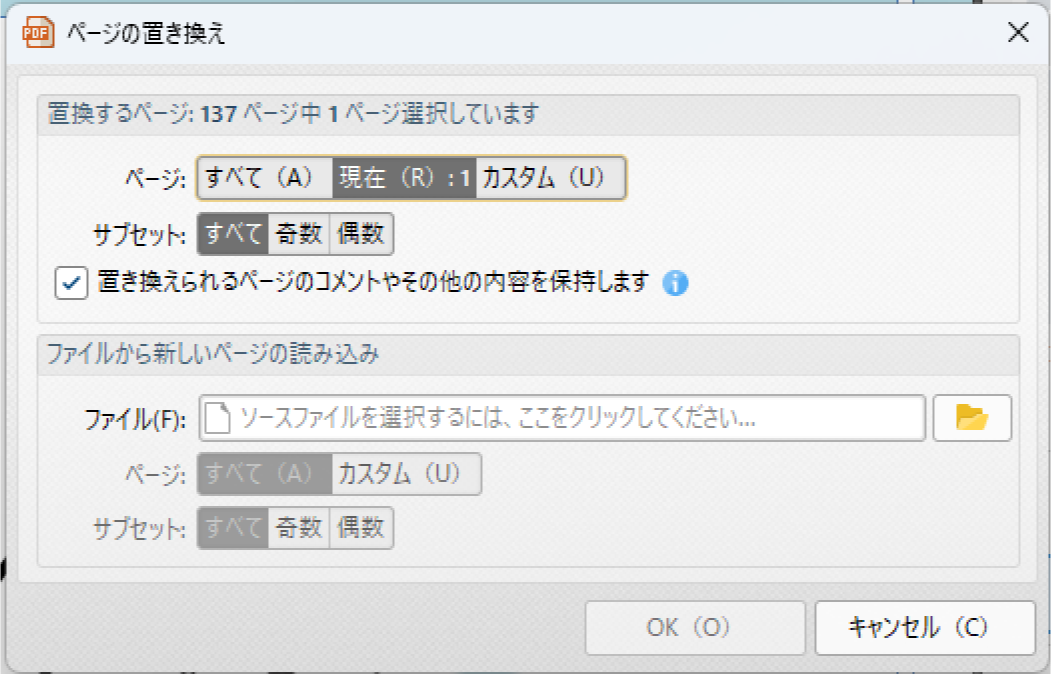
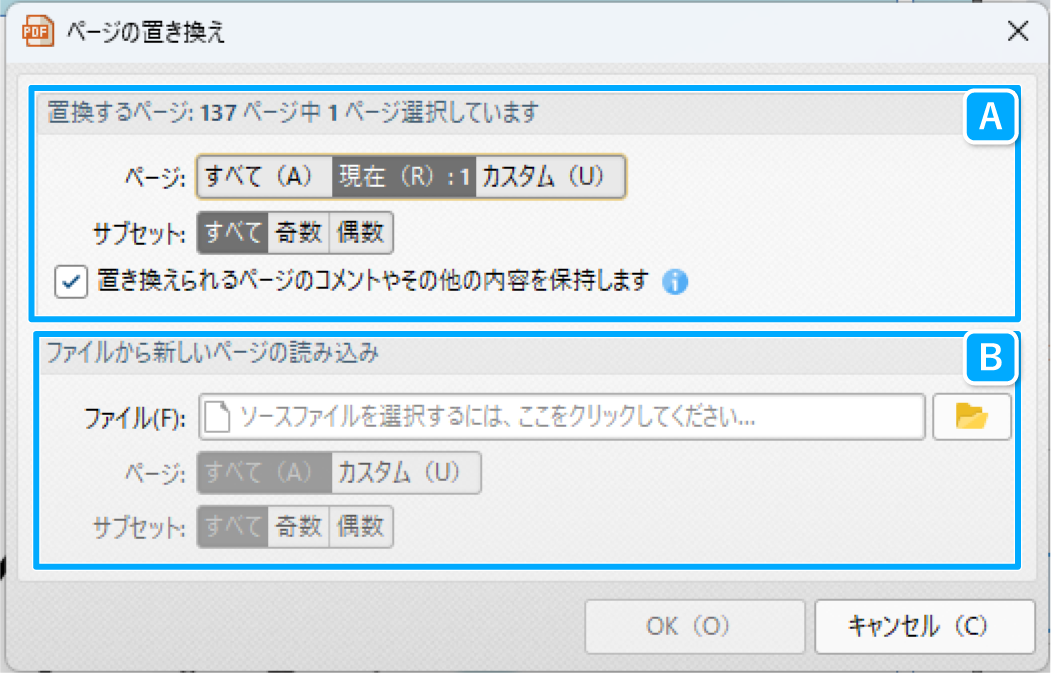
画面構成
| A ページ範囲 | 抽出するページの範囲を指定します。 |
|---|---|
| B 出力オプション | 出力するファイルの名称・出力先フォルダが設定できます。 |
| C 出力後、ページを削除 | チェックを入れると出力後に抽出元ファイルのページが削除されます。 |
ページをリサイズ
印刷や表示の際にレイアウトを調整したい場合や、異なるサイズの用紙で印刷したい場合などに使用します。
設定画面を開く
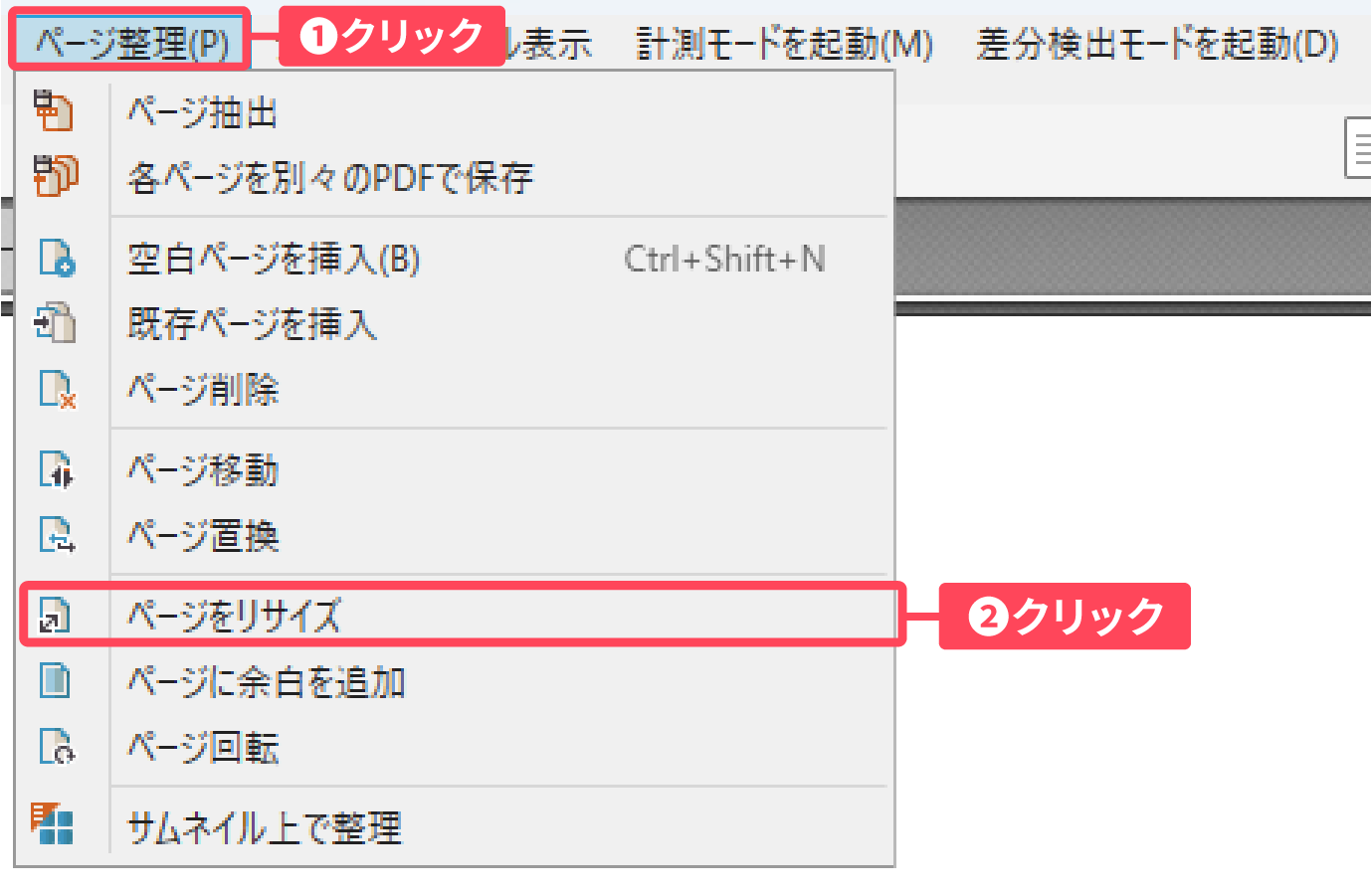
PDFモード画面左上の「ページ整理」をクリックし、
表示されたメニューから 「ページをリサイズ」をクリックします。
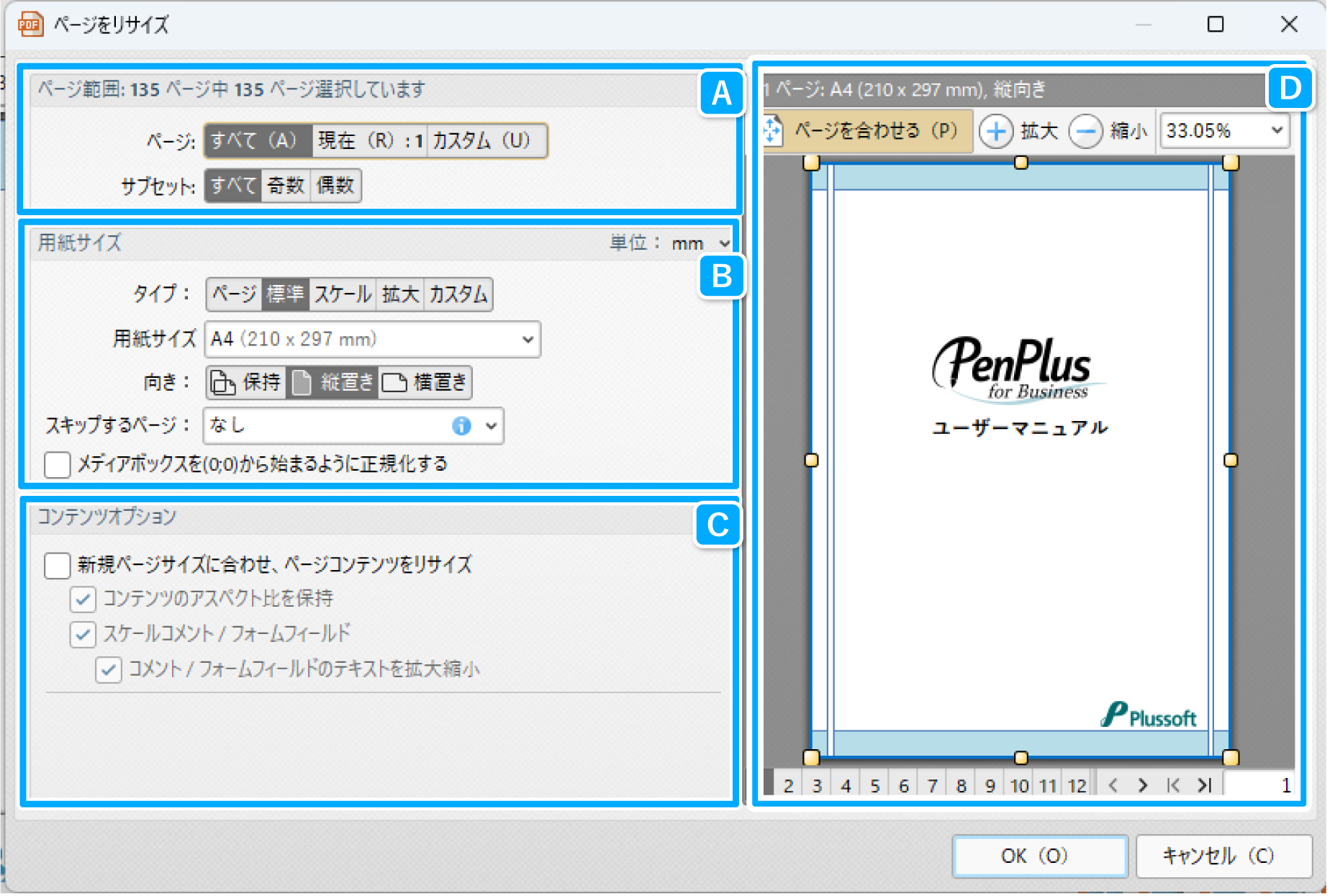
「ページリサイズ」が開きます。
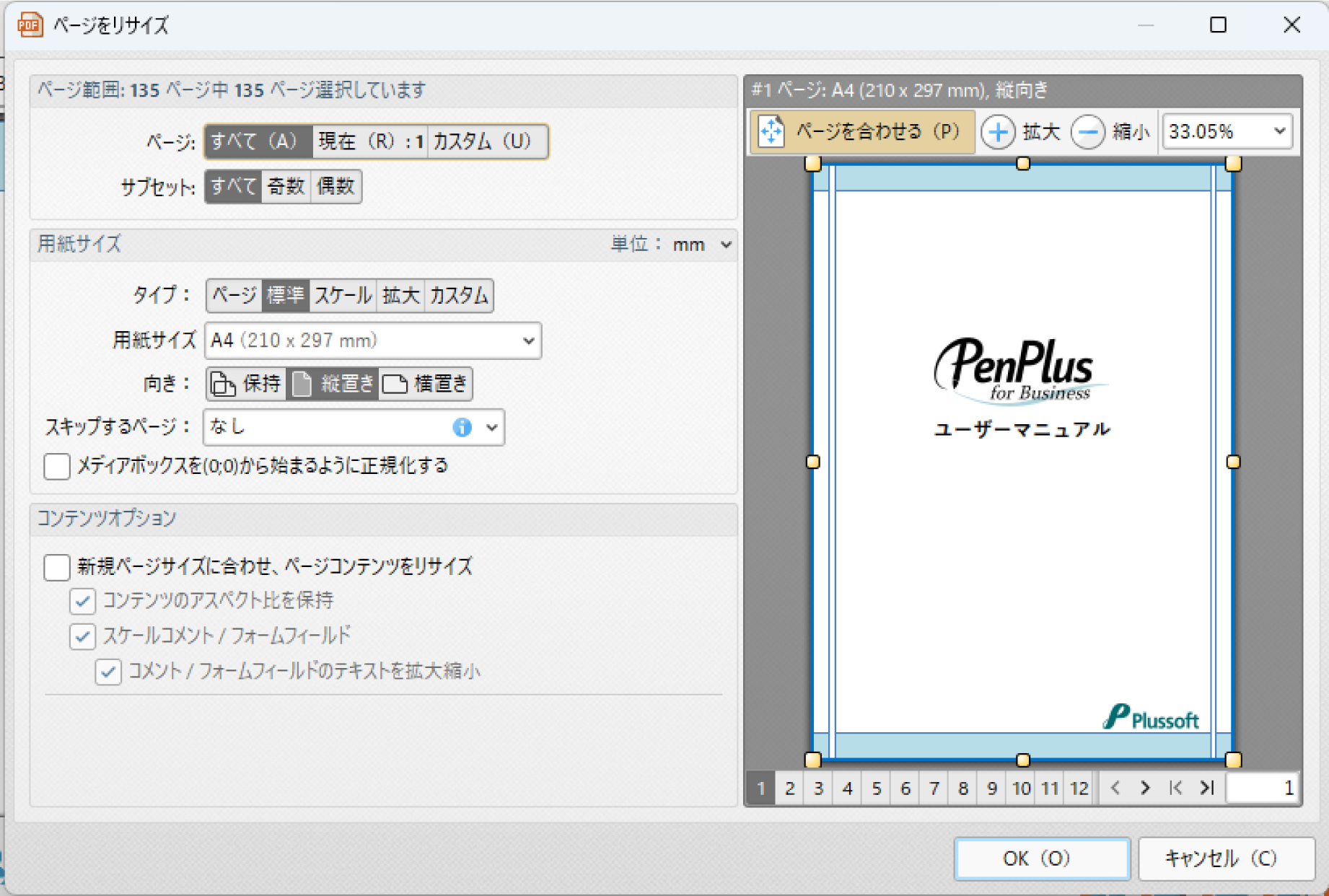
画面構成
| A ページ範囲 | リサイズするページの範囲を設定します。 |
|---|---|
| B 用紙サイズ | リサイズ後の用紙サイズを設定します。 |
| C コンテンツオプション | ページ内容の表示方法の設定(サイズと位置の調整)ができます。 |
| D プレビュー | 設定後のプレビューが表示されます。 |
ページに余白を追加
全ページに余白を追加します。
設定画面を開く
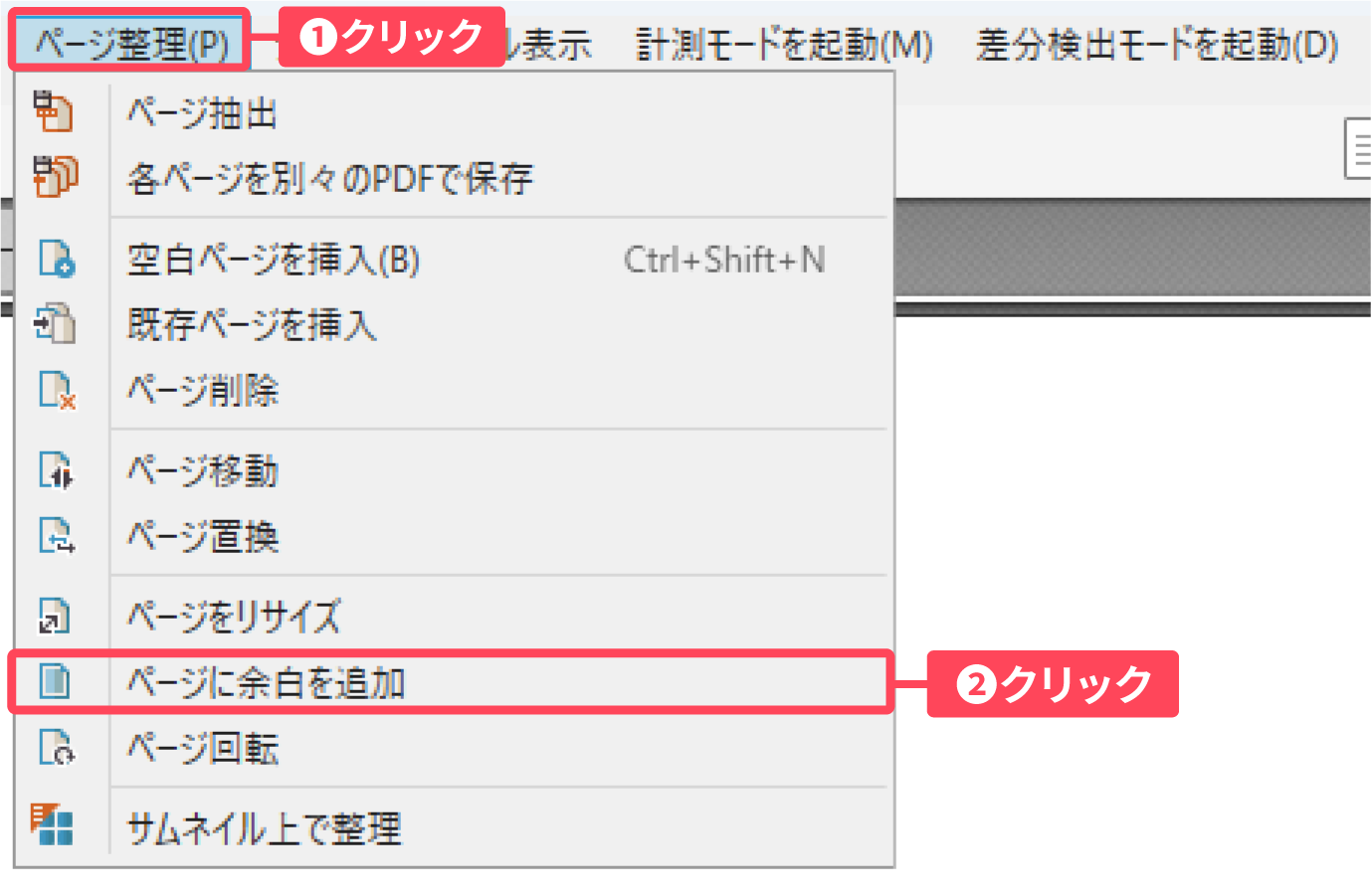
PDFモード画面左上の「ページ整理」をクリックし、
表示されたメニューから 「ページに余白を追加」をクリックします。
「ページに余白を追加」が開きます。
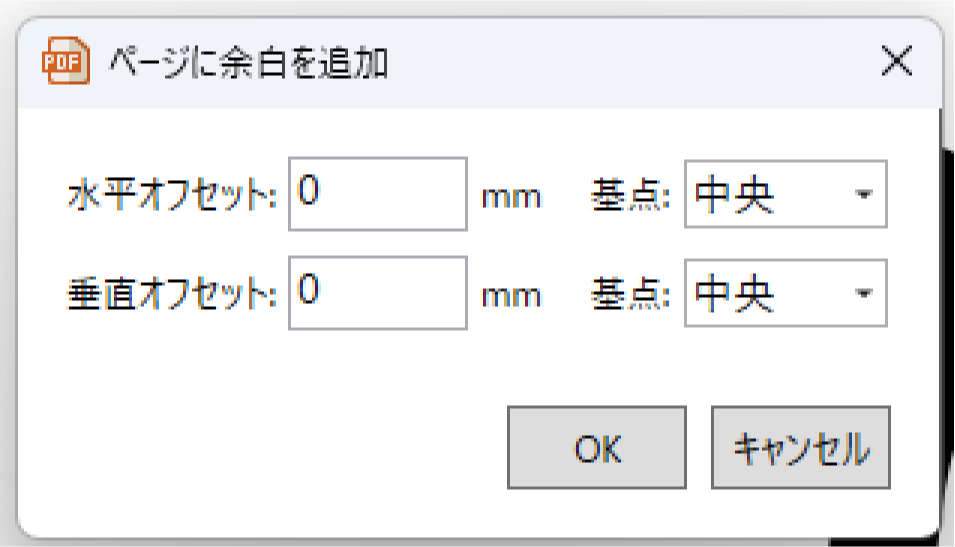
余白の向き
| 水平オフセット | 水平方向の余白の長さを指定します。 |
|---|---|
| 垂直オフセット | 垂直方向の余白の長さを指定します。 |
基点
水平オフセットの基点
| 左 | 水平オフセットの基点を左揃えにします。 |
|---|---|
| 中央 | 水平オフセットの基点を中央にします。 |
| 右 | 水平オフセットの基点を右揃えにします。 |
垂直オフセットの基点
| 上揃え | 垂直オフセットの基点を上揃えにします。 |
|---|---|
| 中央 | 垂直オフセットの基点を中央にします。 |
| 下揃え | 垂直オフセットの基点を下揃えにします。 |
ページ回転
指定したページを任意の方向に回転します。
設定画面を開く
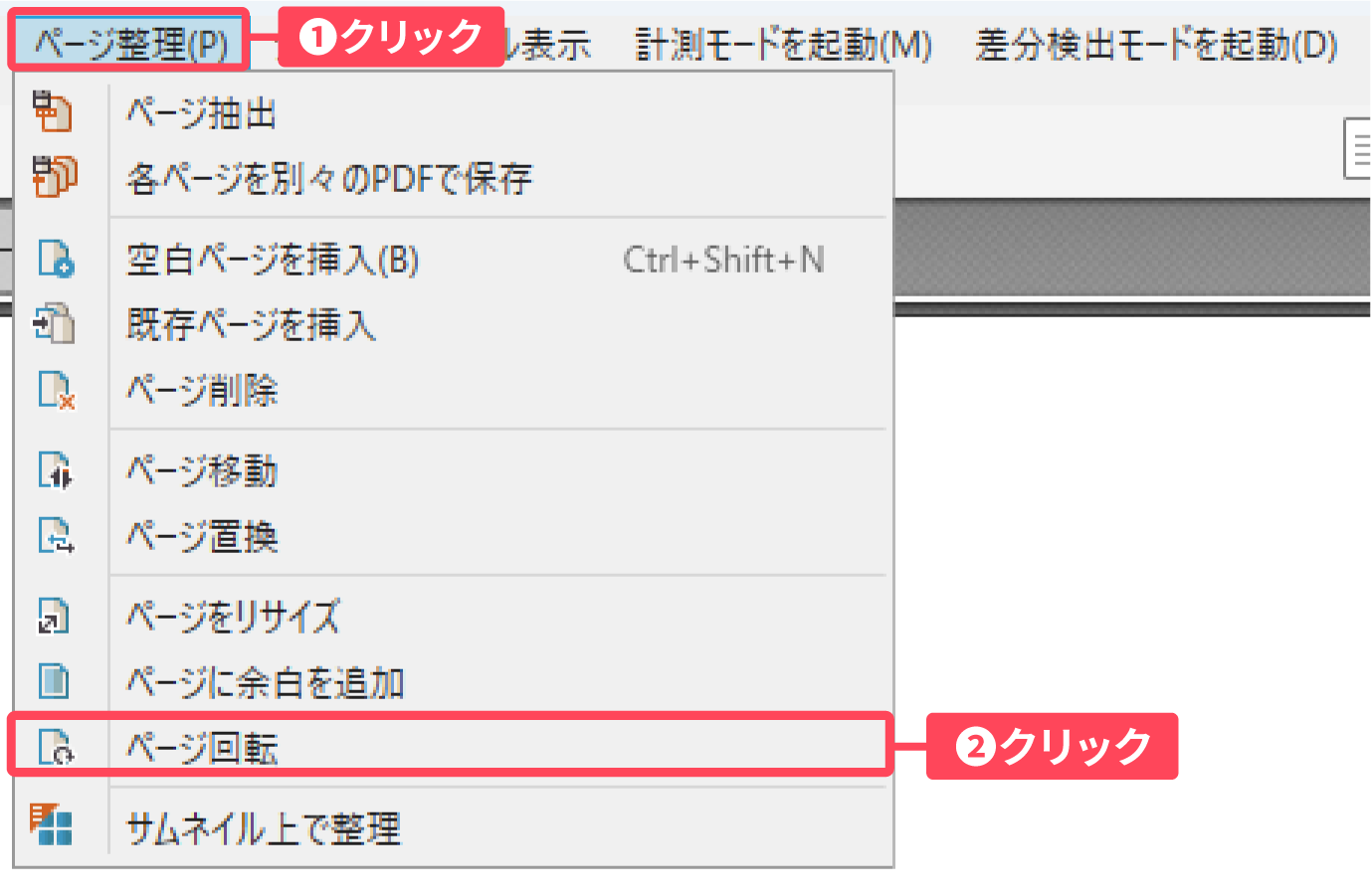
PDFモード画面左上の「ページ整理」をクリックし、
表示されたメニューから 「ページ回転」をクリックします。
「ページ回転」が開きます。
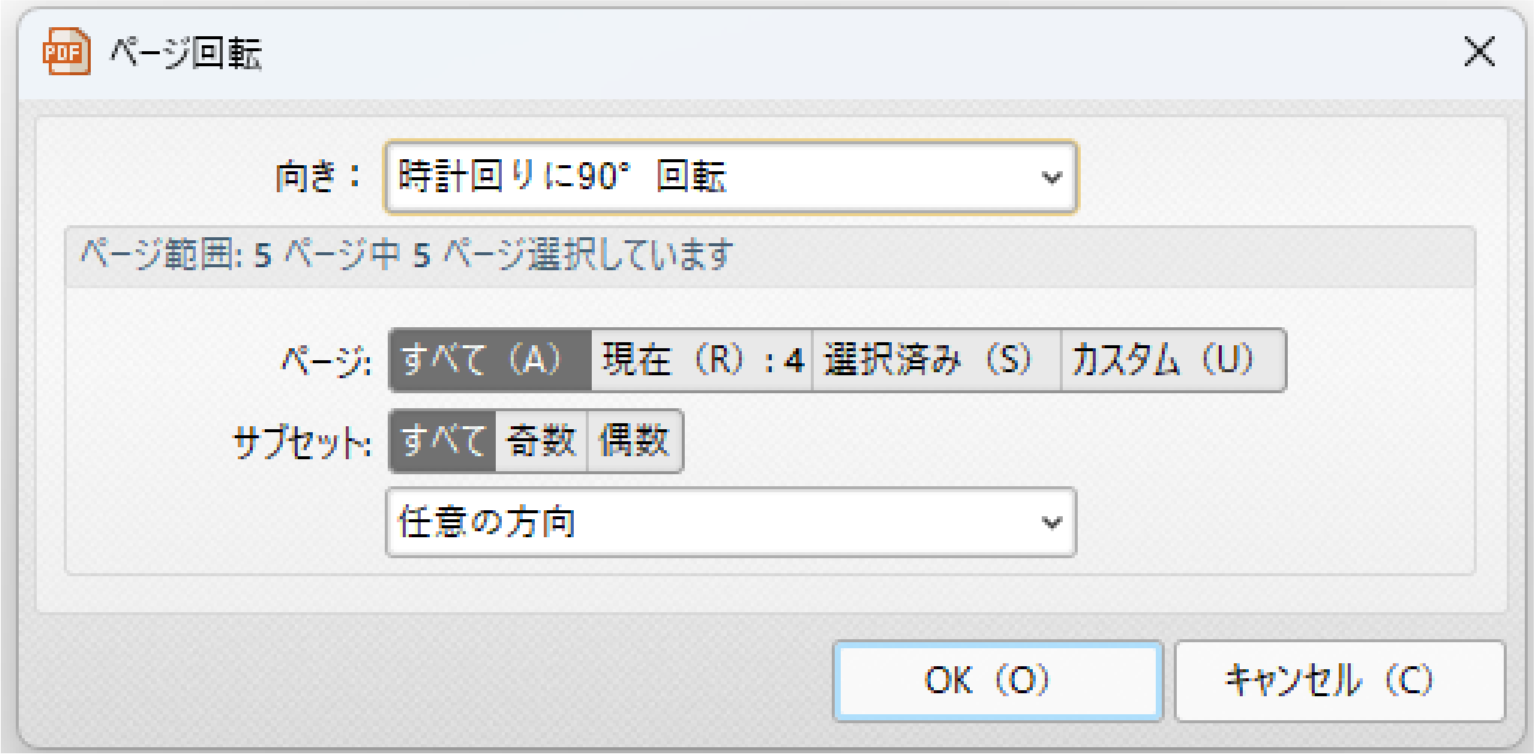
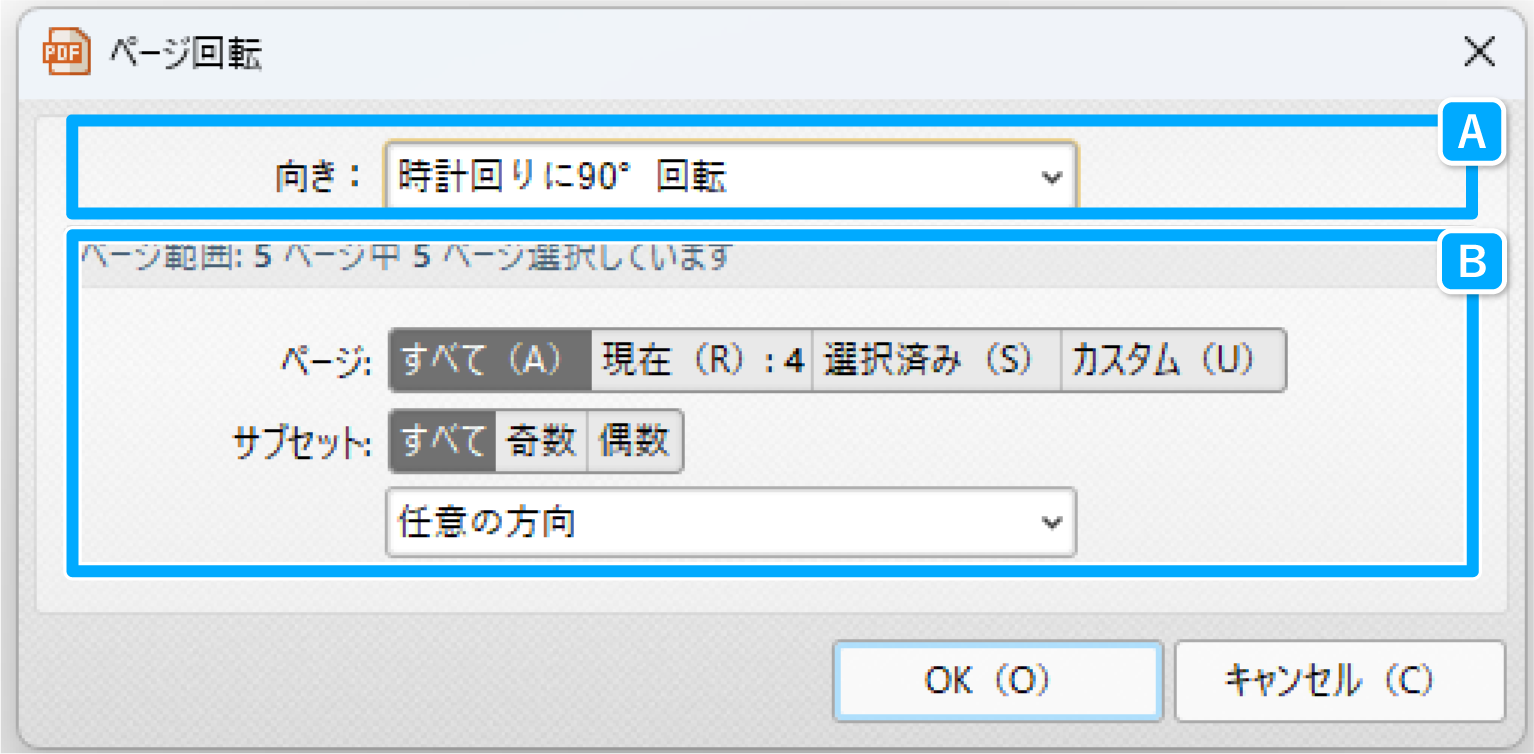
画面構成
| A 向き | ページ回転させる向きを指定します。 |
|---|---|
| B ページ範囲 | 回転させるページの範囲を指定します。 |
サムネイル上で整理
サムネイルを開く
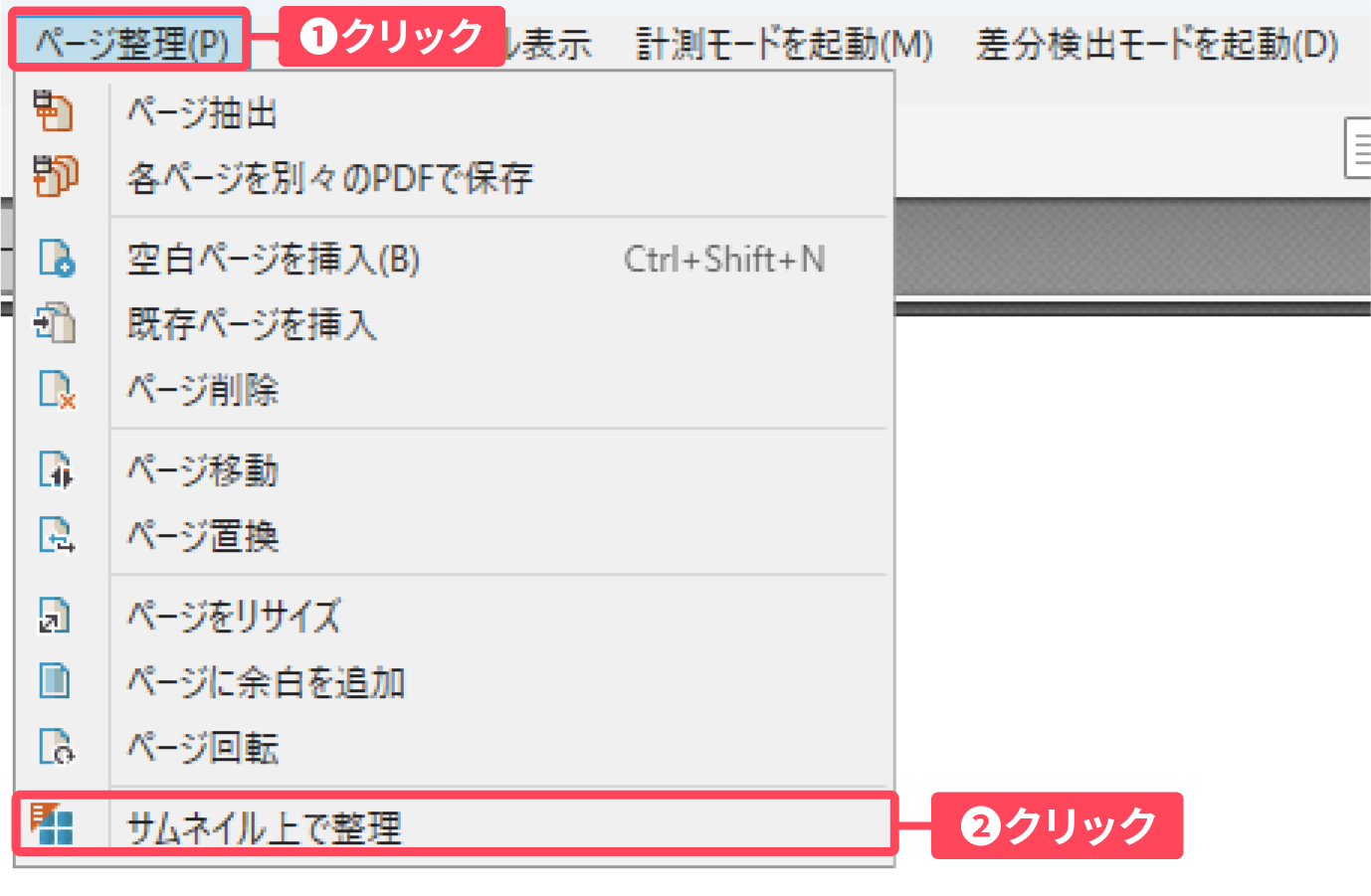
PDFモード画面左上の「ページ整理」をクリックし、
表示されたメニューから 「サムネイル上で整理」をクリックします。
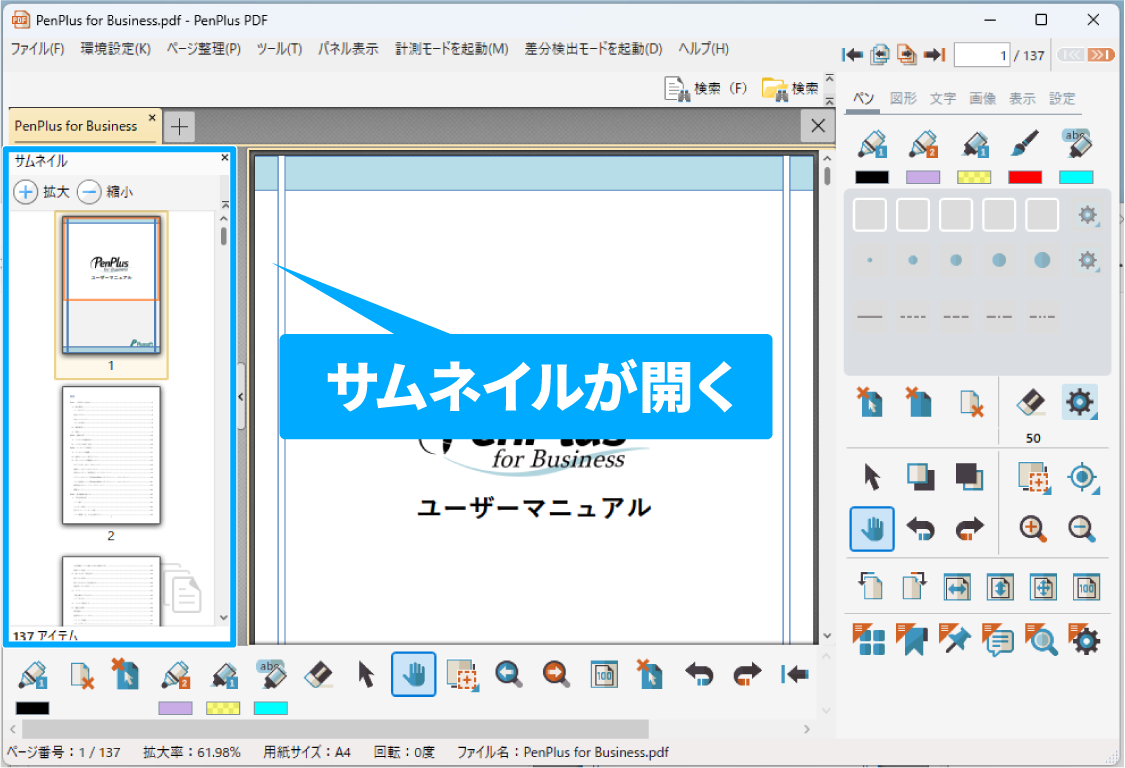
サムネイルが開きます。
右クリックメニューからページ編集
サムネイル内のページ画像にカーソルを合わせ、右クリックするとメニューが表示されます。使用可能ツールは以下の一覧の通りです。
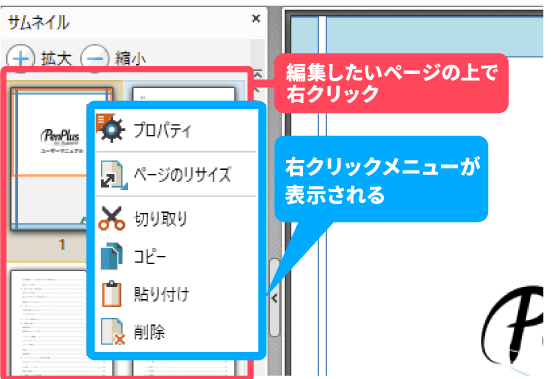
右クリックメニューツール一覧
| アイコン | ツール名称 | 機能説明 |
|---|---|---|
 |
プロパティ | プロパティパネルが開きます。 |
|
ページのリサイズ | ページのリサイズ編集画面が開きます。 |
 |
切り取り | 選択したページを切り取ります。 |
 |
コピー | 選択したページをコピーします。 |
 |
貼り付け | 切り取り、またはコピーしたページを貼り付けます。 |
|
削除 | 選択したページを削除します。 |
ページの並べ替え
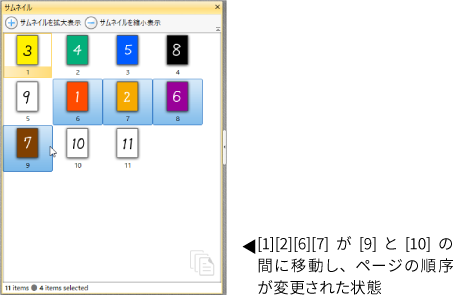
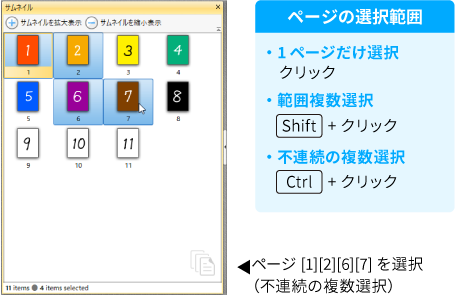
ページの順番を並べ替えする場合、任意のページを右の図の「ページの選択範囲」を参考に選択します。今回は「1,2,6,7」の不連続のページを複数選択して並べ替えします。
任意のページを選択終了後、移動したい場所(右の例では9と10の間)にドラックします。移動先はオレンジ色の境界線が出たらドロップしてください。
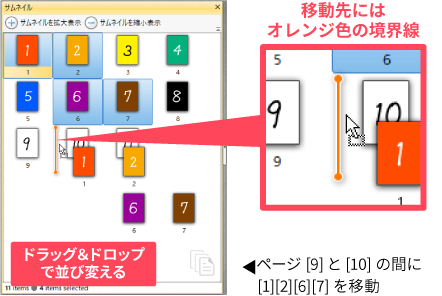
並べ替えが終了します。